內容目錄
顯示
直接答案:便宜存大量資料先看 HDD。免插電大容量看 WD My Passport 6TB;固定桌面 8TB 看 Seagate Expansion Desktop 或 WD My Book。
戶外攜帶看 LaCie Rugged Mini 5TB;敏感資料看 Seagate One Touch Password 5TB;只求低價擴充看 Expansion Portable 5TB。
常搬大型影片改看 SSD。持續寫入看 Samsung T7 Shield 2TB,輕巧日常搬檔看 Kingston XS1000 2TB。
這 9 款不是跨用途總排名。更重要的是,重要資料不能只放一顆外接硬碟;至少還要有另一份離線或異地副本。
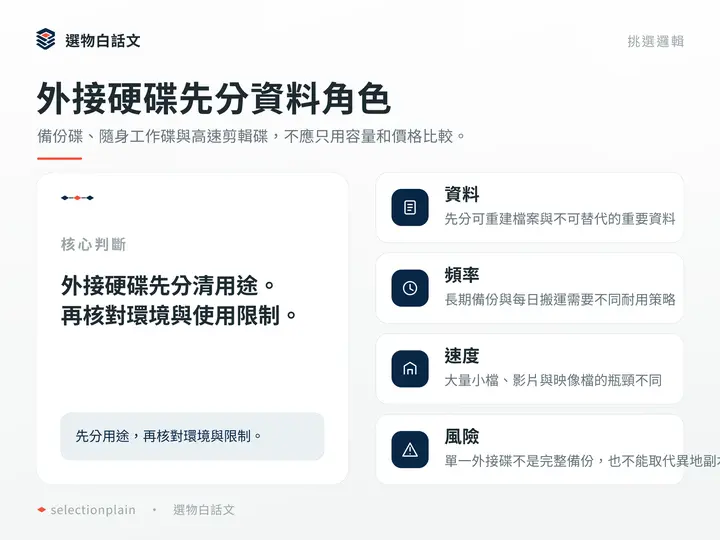
買前先看:5 個比容量更重要的差異
先分備份、工作碟與網路共享
定期備份、相片封存與冷資料,HDD 的每 TB 成本較低。每天剪輯影片或頻繁搬數百 GB,SSD 才容易把時間省回來。
若要多人同時存取、手機自動備份或從外網連回家,需求已接近 NAS。NAS 不是本篇外接單碟的同類替代品。
HDD 與 SSD 不只差速度
HDD 容量大、價格低,但運轉中怕碰撞,也有馬達聲。SSD 沒有活動磁頭,較耐日常震動,容量成本卻高得多。
SSD 的短測速度也不等於長時間寫入。快取耗盡、溫度升高或剩餘空間變少,都可能讓傳輸速度下降。
容量要連第二份副本一起算
原始資料有 3TB,買一顆 4TB 只得到一個副本,還沒完成備份架構。預算也要留給第二顆硬碟或另一個位置。
硬碟不要塞到幾乎全滿。保留約 15%~20% 空間,較容易處理暫存、版本與下一次增量備份。
USB-C 只描述接頭,不代表一定快
USB-C 是接頭形狀;實際還要看 5Gbps、10Gbps 或 20Gbps 協定。主機、線材與外接碟缺一項,速度就以較慢端為準。
20Gbps USB 3.2 Gen 2×2 也不是每個 Thunderbolt 或 USB4 埠都會跑滿。只看「USB-C」最容易買錯。
檔案系統與加密要在存資料前決定
Windows 與 Mac 常共用,可考慮 exFAT;只用 Windows 可看 NTFS。Mac 專用工作碟、系統為 macOS 10.13 或以上時,可依 Apple 的格式說明考慮 APFS;需要加密時,另選「APFS(已加密)」。
NTFS 的 ACL(存取控制清單)用來設定哪些使用者能讀取或修改檔案;檔案系統層加密則是把檔案內容加密,例如 Microsoft 的 EFS。權限與加密作用不同,格式化成 NTFS 也不代表已啟用加密。
metadata journaling(中繼資料日誌)記錄檔案系統結構的變更,讓系統在中斷後有依據恢復一致性;它不等於自動救回遺失的檔案內容。Microsoft 的 NTFS 說明介紹了這項日誌作用;檔案系統比較表則列出 exFAT 不支援上述日誌、ACL 與檔案系統層加密。選 exFAT 是取其跨平台方便;不論選哪種格式,重要資料仍需其他副本,且格式化前要先另存原有資料。
9 款外接硬碟快速比較
| 完整型號 | 類型與最適合 | 供電與速度 | 要接受的代價 |
|---|---|---|---|
| WD My Passport USB‑C 6TB | 可攜 HDD;免插電大容量 | USB 供電;實測約 110MB/s | 較厚重、怕摔 |
| Seagate Expansion Portable 5TB | 可攜 HDD;低價擴充 | USB 供電;HDD 級 | Micro-B、無加密、條件推薦 |
| Seagate Expansion Desktop 8TB | 桌上 HDD;固定大容量備份 | 外接電源;約 146/168MB/s | 需插座、噪音與體積 |
| WD My Book 8TB | 桌上 HDD;備份加管理軟體 | 外接電源;HDD 級 | 小檔較慢、核對區域尾碼 |
| Toshiba Canvio Advance 4TB | 可攜 HDD;密碼與備份軟體 | USB 供電;約 138/154MB/s | 資料較舊、條件推薦 |
| LaCie Rugged Mini HDD 5TB | 耐用 HDD;戶外大容量 | USB 供電;約 138/93MB/s | 重、每 TB 成本高 |
| Seagate One Touch Password 5TB | 加密 HDD;敏感資料 | USB 供電;HDD 級 | 密碼與軟體成本、條件推薦 |
| Samsung T7 Shield 2TB | 耐用 SSD;大型檔案長寫入 | USB 供電;接近 1,000MB/s | 容量成本高、需 10Gbps |
| Kingston XS1000 2TB | 輕巧 SSD;日常搬檔 | USB 供電;短寫近 1,000MB/s | 長寫降速、無 IP 與加密 |
9 款外接硬碟推薦:依使用情境選,不做總排名
WD My Passport Works with USB-C 6TB:免插電的大容量主力
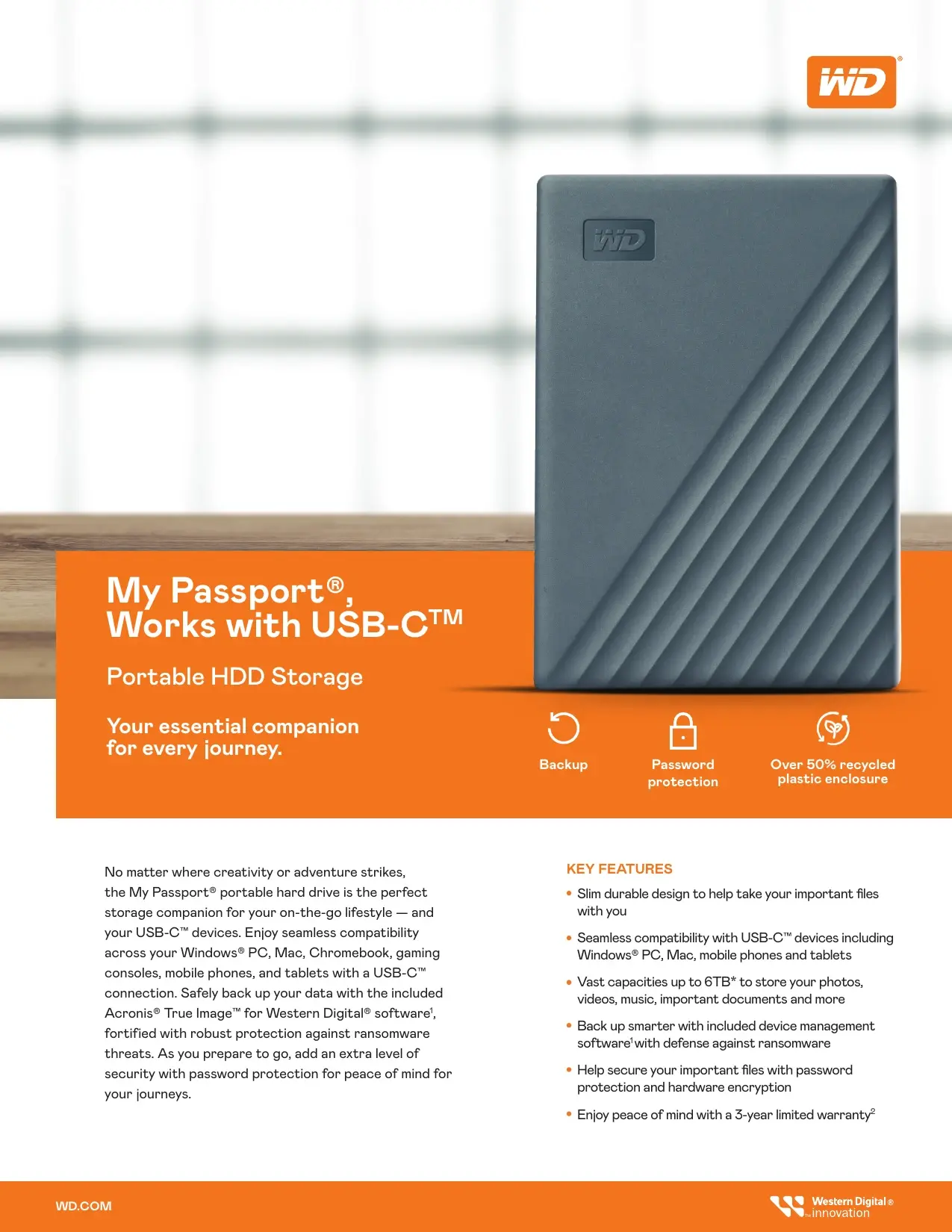
為什麼選它:WD 台灣頁列 6TB、exFAT、密碼與備份軟體。WDBY3J0060BGY-WESN 提供 3 年有限保固。
和誰比:Tom’s Hardware測 50GB 檔案與持續寫入。TechRadar 2026 實測約 111MB/s 讀、109MB/s 寫。
- 適合:相片、影片與文件超過 4TB,想免插電攜帶,也不把速度放第一順位的人。
- 不適合:每天剪輯 4K/8K、需要抗摔,或準備把它當唯一備份的人。
- 要接受:6TB 版厚約 20.6mm、約 210g;密碼與硬體加密也不能取代第二份副本。
Seagate Expansion Portable 5TB:只求低價擴充的基本款
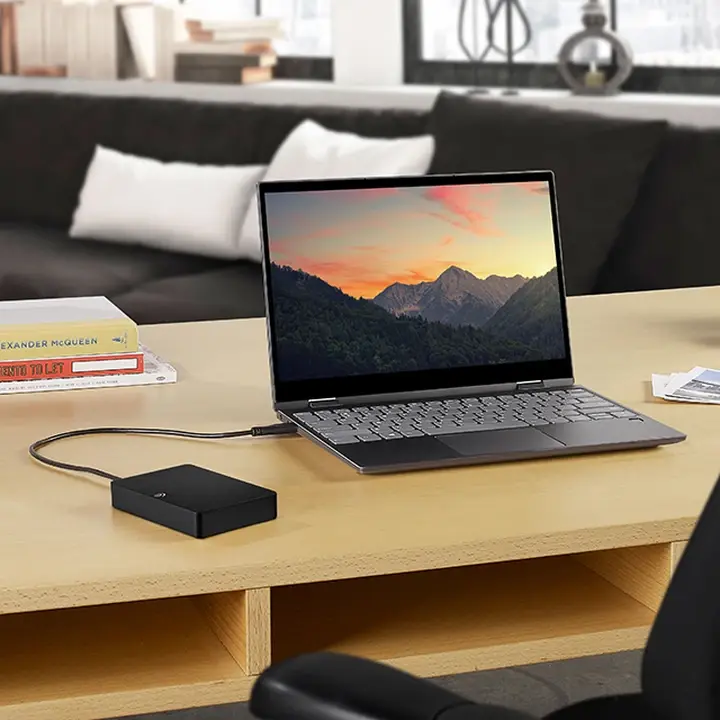
部分區域官網顯示缺貨;若需要近期購入,先確認台灣完整型號與現貨,不要只因產品頁仍存在就視為可買到。
為什麼選它:Seagate 台灣頁仍列 Expansion Portable。STKM5000400 是 5TB、USB 供電、隨插即用路線。
和誰比:它通常比有密碼軟體的 My Passport 更單純。精確型號獨立資料以實機測速與當代通路樣本為主,因此只做條件推薦。
- 適合:只想便宜增加 5TB,不需要密碼、防摔或原生 USB-C 的人。
- 不適合:要透明長期實驗室測試、加密,或常在外面移動硬碟的人。
- 要接受:Micro-B 接頭、沒有密碼功能;下單前確認 STKM5000400 的台灣現貨、公司貨與保固窗口。
Seagate Expansion Desktop 8TB:固定書桌的大容量低成本
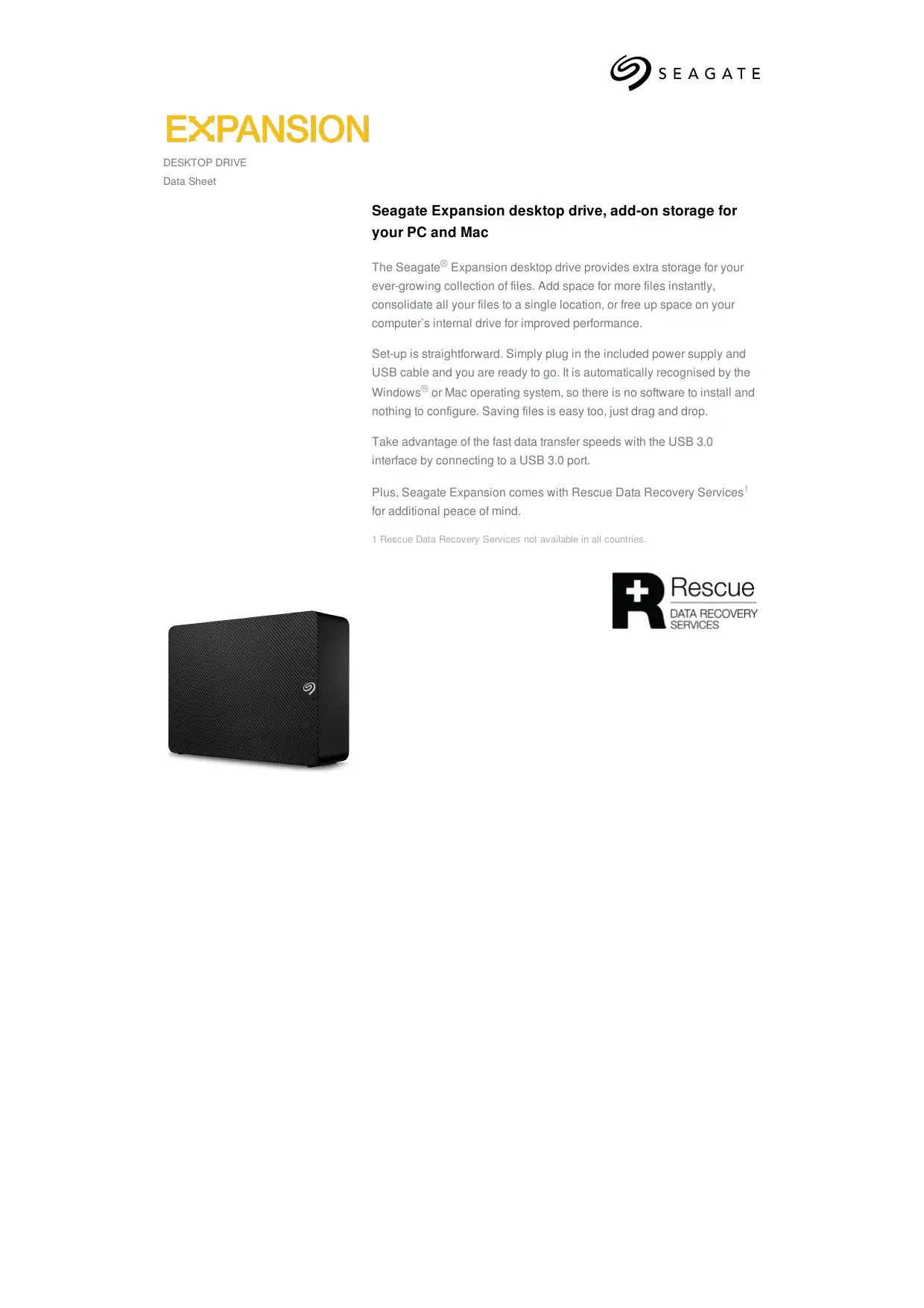
部分區域頁面顯示缺貨;下單前確認台灣完整型號、現貨與保固窗口。
為什麼選它:Seagate 台灣頁列出桌上型要接電源。STKP8000400 以 8TB 容量服務完整備份與媒體庫。
和誰比:PC Gamer 2026 測試約 146MB/s 讀、168MB/s 寫。它比可攜 HDD 快一些,卻必須接插座。
- 適合:固定在書桌備份數 TB 資料,重視容量成本,不需要帶出門的人。
- 不適合:常移動、怕噪音,或需要多人網路共享與手機自動備份的人。
- 要接受:電源、體積與運轉聲都是交換條件;它不是 NAS,也不應長期連線當唯一副本。
WD My Book 8TB:桌面備份加密碼與管理軟體
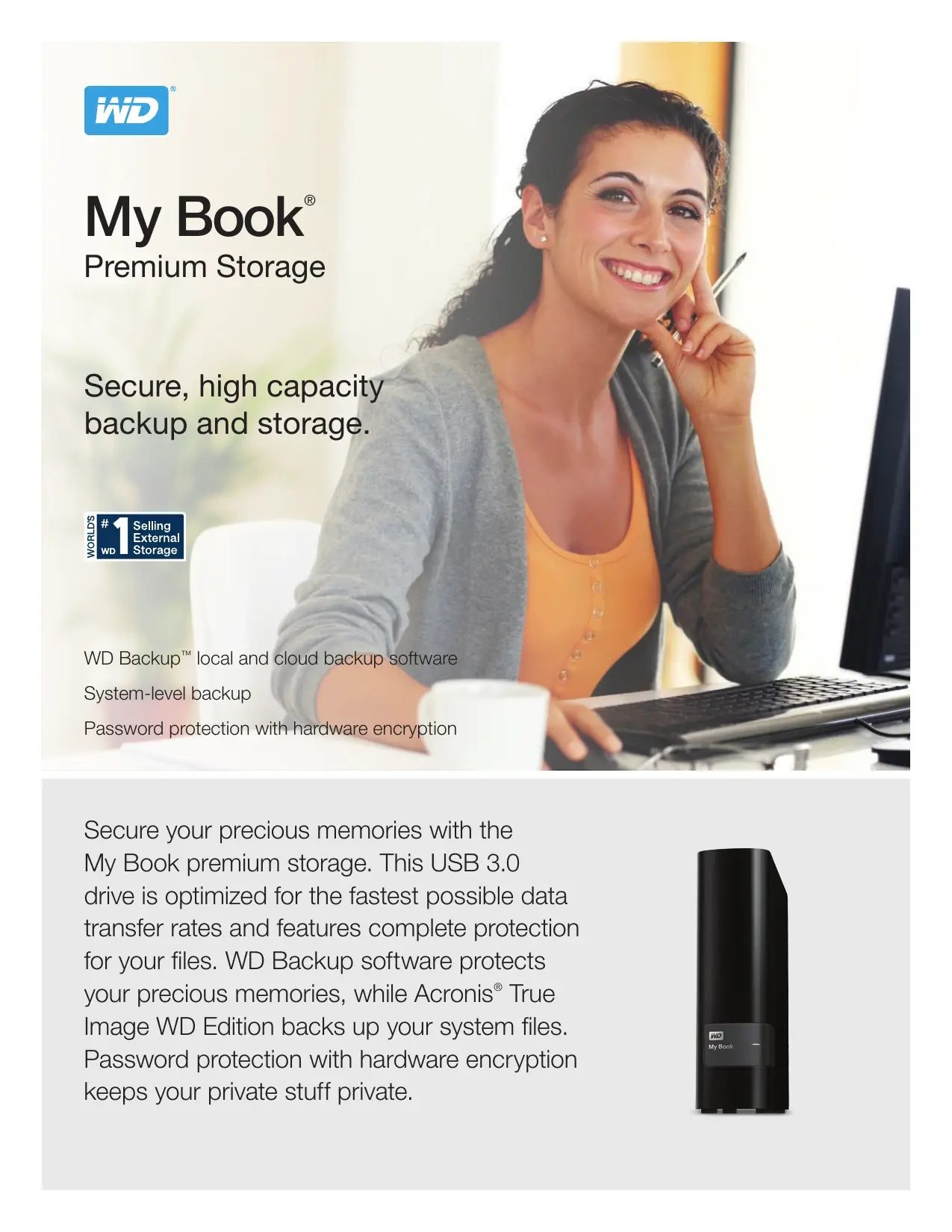
為什麼選它:WD 台灣頁列 USB 3.2 Gen 1、3 年保固與大容量。資料表另列 exFAT 與備份軟體。
和誰比:TechRadar 的 8TB 實測定位桌上備份,也指出小檔案會讓傳輸更慢。
- 適合:固定電腦做完整備份,重視 3 年保固、密碼與管理軟體的人。
- 不適合:需要隨身攜帶、低噪音、快速小檔案,或希望不用外接電源的人。
- 要接受:獨立 8TB 測試較舊;區域尾碼可能不同,到貨要核對台灣公司貨與保固。
Toshiba Canvio Advance 4TB:4TB、密碼與備份軟體
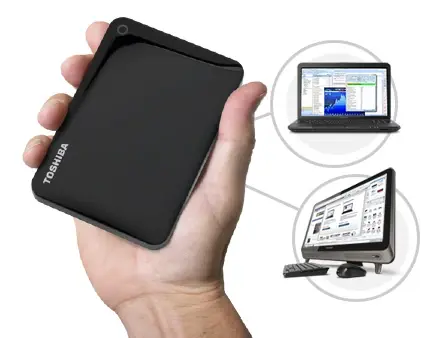
為什麼選它:Toshiba 台灣頁列 4TB、備份與密碼軟體。它是 WD、Seagate 之外的可攜 HDD 路線。
和誰比:Tech Advisor 的 4TB 實測約 137.9MB/s 讀、153.8MB/s 寫。KitGuru 另做 100GB 備份與還原。
- 適合:4TB 足夠,想要密碼與備份軟體,也願意為 Mac 重新格式化的人。
- 不適合:要求原生 USB-C、最新台灣型號頁,或更長保固的人。
- 要接受:台灣頁與測試年代較早;下單前確認通路尾碼、現行軟體支援與保固窗口。
LaCie Rugged Mini HDD 5TB:戶外工作的大容量防護
部分區域供貨不穩;若通路只剩舊庫存,先確認保固起算與退換責任。
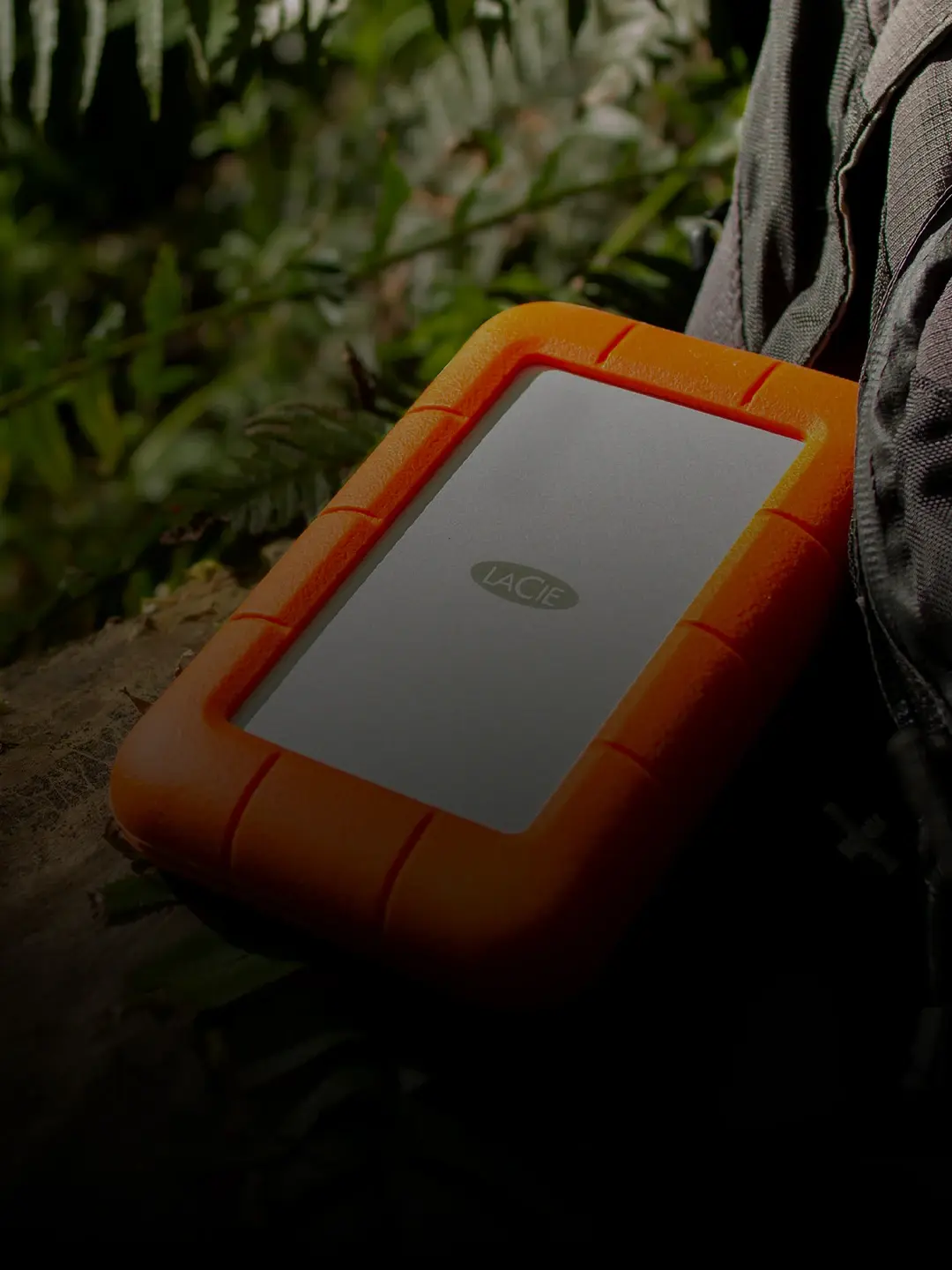
為什麼選它:台灣支援頁列 STJJ5000400、5TB 與 3 年保固。橡膠防護讓它和一般便攜 HDD 有清楚區隔。
和誰比:TechRadar 2026 測試約 138MB/s 讀、93MB/s 寫,也指出每 TB 價格高。
- 適合:外景攝影、採訪與器材包常碰撞,但仍需要 5TB 容量的人。
- 不適合:追求最低每 TB 成本、最輕重量,或 SSD 級剪輯速度的人。
- 要接受:約 330g 且價格高;防摔、防雨只能降低風險,不能保證資料不會損壞。
Seagate One Touch with Password 5TB:敏感資料與硬體加密
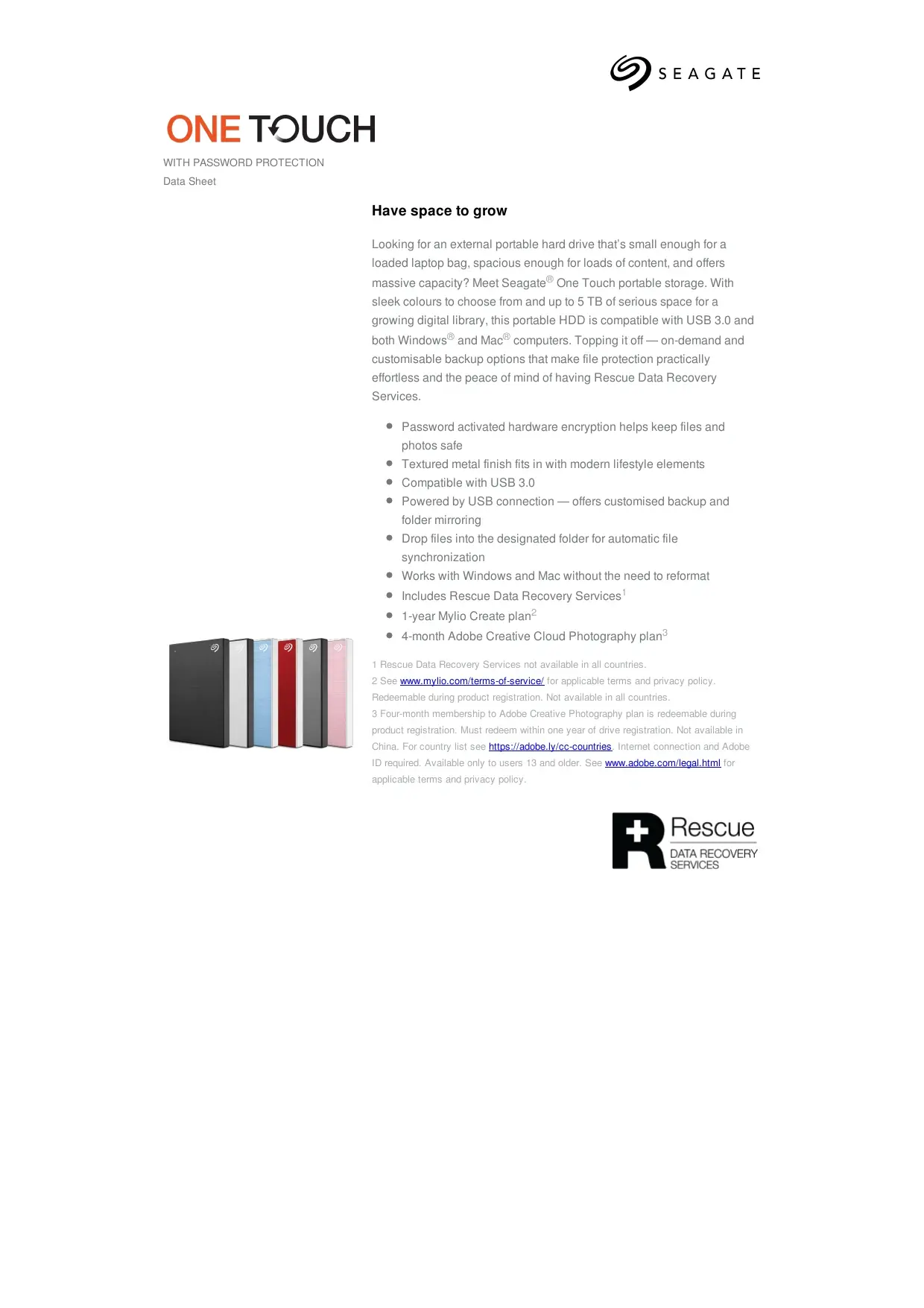
為什麼選它:APAC 資料表列 STKZ5000400、AES-256、3 年保固與 Rescue 註記。
和誰比:Gadgets 360測試 5TB 密碼版。實測年代較早;下單前請以 STKZ5000400 向賣家確認 Toolkit 是否支援自己的作業系統版本,以及 Rescue 服務是否適用購買地區。
- 適合:攜帶工作檔,擔心遺失後被讀取,也需要大容量的人。
- 不適合:容易忘記密碼、跨系統管理困難,或需要 SSD 級速度的人。
- 要接受:加密會增加密碼遺失與軟體相容風險;Rescue 也不是所有地區都保證適用。
Samsung T7 Shield 2TB:大型檔案與穩定長寫入
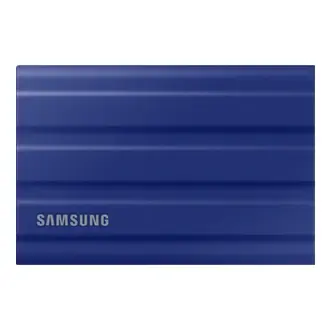
為什麼選它:Samsung 台灣頁列 MU-PE2T0R/WW、AES-256、IP65、BSMI 與 3 年保固。
和誰比:Tom’s Hardware 的 2TB 長寫入接近 1,000MB/s,穩定度勝過只靠短快取的便宜 SSD。
- 適合:常搬 4K 影片、需要抗水塵與穩定長寫入,而且 2TB 足夠的人。
- 不適合:主要需求是最低每 TB 成本、5TB 以上封存,或只有 5Gbps 連接埠的人。
- 要接受:達到標稱速度需 10Gbps UASP;官方也說液體與灰塵造成的損壞不在保固。
Kingston XS1000 2TB:輕巧、雙介面與日常搬檔
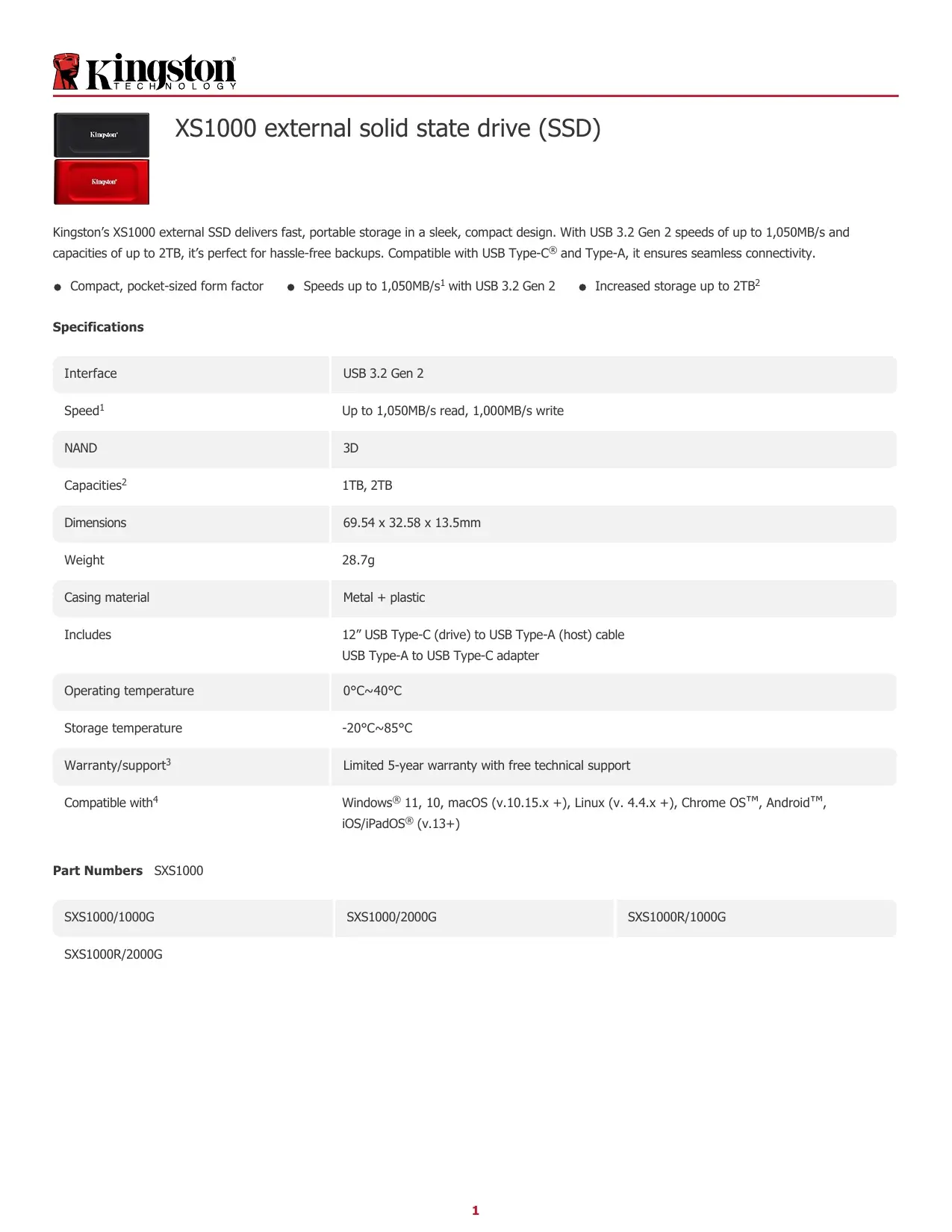
為什麼選它:Kingston 台灣頁列 SXS1000/2000G、2TB、5 年保固。機身不到 29g,另附 USB-C 轉接器。
和誰比:PCWorld 的 2TB 測試肯定日常速度與價格,也指出超長檔案寫入會大幅降速。
- 適合:學生、旅行與一般照片/文件搬移,重視小巧與 USB-A/USB-C 轉接的人。
- 不適合:長時間影片寫入、需要 IP 防護或硬體加密的人。
- 要接受:短測快不代表長寫入穩定;它沒有 IP 等級,橡膠保護套也不是標準隨附。
其他熱門型號怎麼看?
- Crucial X9 Pro 2TB:450GB 寫入表現很好,但 2026 資料指出 2TB 似已停產,台灣產品生命週期不明。
- Kingston XS2000 2TB:要 20Gbps USB 3.2 Gen 2×2 才接近標稱速度,Tom’s Hardware 也指出持續寫入慢且不穩。
- Transcend StoreJet 25M3C 4TB:台灣型號、USB-C 與三層防震清楚,但透明的精確容量實驗室測試不足。
- ADATA HD710 Pro 4TB:IP68 與 1.5m 防摔有差異,精確 4TB 獨立實測仍不足,不能用單一論壇案例推論故障率。
- WD Elements Portable USB-C 5TB:新款 USB-C 與台灣 SKU 清楚,卻缺精確實測,也少了 My Passport 的密碼與備份功能。
下單與到貨檢查:照這 5 步做
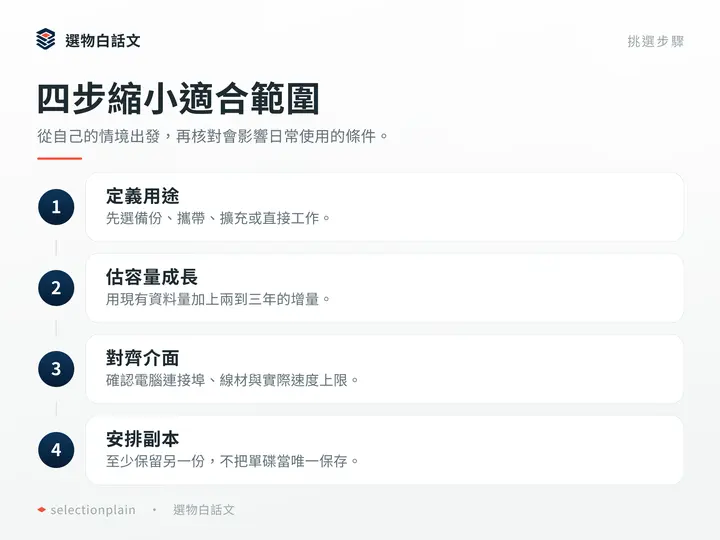
- 核對完整 SKU:確認容量、台灣公司貨、保固年限、發票、責任業者與 BSMI/商品檢驗標識。
- 確認線材與電源:桌上型核對 110V 變壓器;SSD 核對線材、主機埠與實際協定速度。
- 退換期內完整測試:先看 SMART,再做整碟寫滿、讀回與常用大檔測試,確認沒有壞軌或假容量。
- 先備份再格式化:選 exFAT、NTFS 或 APFS 前,先把碟內原有資料另存;格式化會清除內容。
- 真的做一次還原:第一份備份完成後抽查檔案與還原流程;離線副本未使用時拔除並妥善收好。
大量相片若先從記憶卡匯入,可搭配讀卡機推薦怎麼選整理速度與卡片格式。若找的是電腦內接系統碟,請改看SSD 推薦怎麼選。
最後怎麼選?
免插電大容量看 My Passport 6TB;低價 5TB 看 Expansion Portable。固定桌面 8TB,重價格看 Expansion Desktop,重軟體看 My Book。
戶外 5TB 看 LaCie Rugged Mini;敏感資料看 One Touch Password。4TB、密碼與第三品牌偏好,可條件比較 Canvio Advance。
大型檔案長寫入看 T7 Shield 2TB;輕巧日常搬檔看 XS1000 2TB。先把用途、容量、介面與第二份副本寫下來,再比較價格。
常見問題
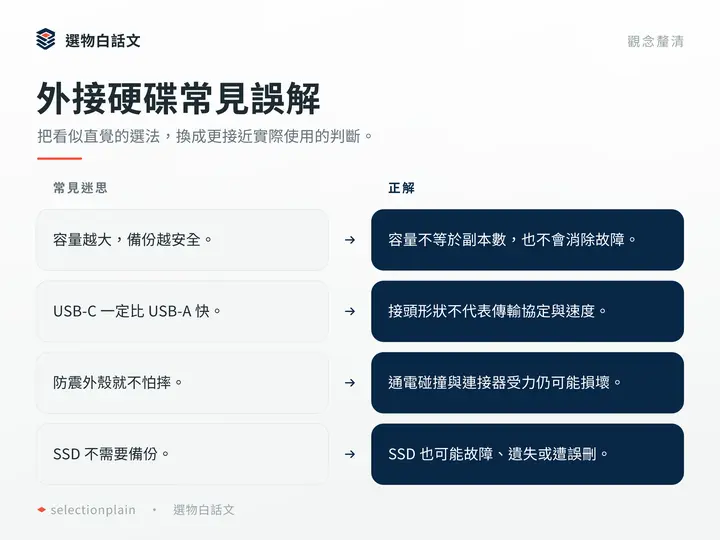
外接硬碟 HDD 還是 SSD 比較耐用?
SSD 沒有活動磁頭,較能承受日常震動;HDD 運轉中更怕摔。兩者都會故障,真正的資料安全仍靠多份備份與還原測試。
4TB、5TB、6TB 要買多大?
先算目前資料量、每月增量與保留年限,再留約 15%~20% 空間。也要把第二份副本算進預算,不要只買單顆最大容量。
USB-C 外接硬碟一定比較快嗎?
不一定。USB-C 只是接頭形狀;實際速度由硬碟、協定、主機、線材與 UASP 共同決定,HDD 也不會因換接頭變成 SSD。
Windows 與 Mac 共用要格式化成什麼?
Windows 與 Mac 共用外接硬碟可考慮 exFAT。依 Microsoft 比較表,它缺少 NTFS 的中繼資料日誌、ACL 存取權限與檔案系統層加密:三者分別處理中斷後的結構一致性、誰能存取檔案、檔案內容加密,不能混為一談。只用 Windows 可看 NTFS;Mac 專用且使用 macOS 10.13 或以上,可依 Apple 指引選 APFS,需要加密則選「APFS(已加密)」。格式化前先另存資料,日誌也不能代替備份。
外接硬碟可以一直插著當備份嗎?
不建議把唯一備份長期連線。CISA提醒,勒索軟體可能刪除或破壞連線中的外接備份。
新硬碟到貨要做哪些測試?
核對 SKU、保固與容量,查看 SMART,再做完整寫滿、讀回與實際大檔測試。測試通過後再加入備份流程,仍要保留原始資料與其他副本,並實際還原確認檔案可用;不能只留下新硬碟上的一份。加拿大網路安全中心的備份建議也強調多份副本與測試備份。
外接硬碟與 NAS 怎麼選?
單一電腦、手動或排程備份,外接硬碟較簡單。多人共享、手機自動備份、權限與遠端存取,才進入 NAS 的選購流程。