內容目錄
顯示
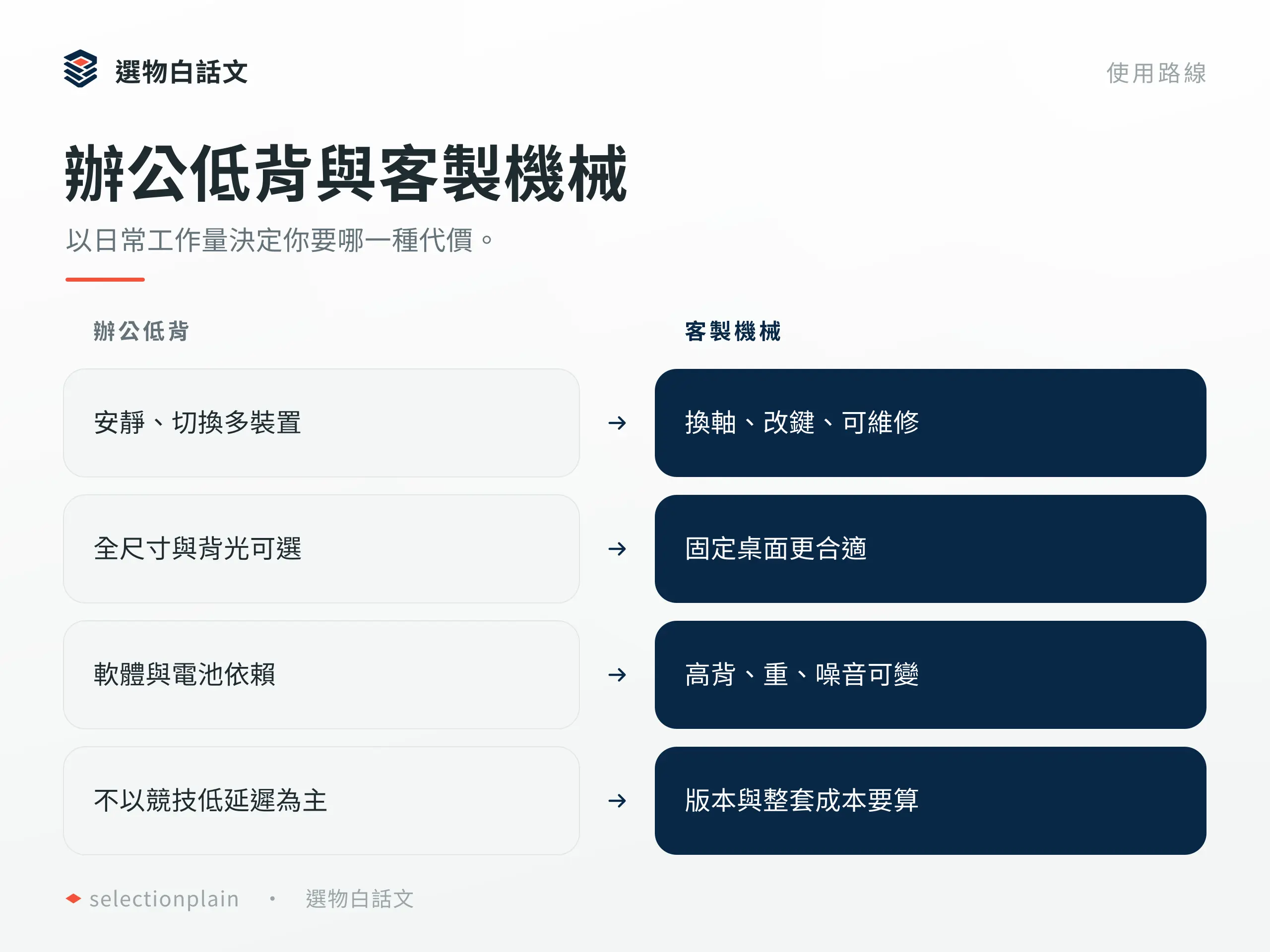
直接答案:鍵盤沒有跨用途第一名。辦公安靜、人體工學、攜帶、客製與競技,需要的是不同設計。
大量文書與多裝置看 Logitech MX Keys S;想改善手腕外翻可試 Wave Keys;通勤看 Pebble K380S;平價全尺寸桌面方案看 Signature Slim K950。
想換軸與改鍵位看 Keychron Q1 V2;工作、遊戲共用看 Logitech G515;真的會使用 Rapid Trigger 等磁軸功能,再選 SteelSeries Apex Pro TKL Gen 3。
先選用途,不排總名次
鍵盤最常見的錯誤,是先被「機械」「人體工學」「電競」等標籤吸引,最後才發現沒有數字鍵、鍵帽不是注音、鍵盤太高、無線不能切多台裝置,或軟體與韌體比想像中麻煩。先回答下面 6 題,會比看品牌排名更有用。
- 佈局:你是否每天大量輸入數字?全尺寸通常有右側獨立數字鍵區;TKL(Tenkeyless,無數字鍵區)通常保留上方 F1–F12 功能列、方向鍵與獨立導航區;75% 再縮小鍵群間距,保留功能列與方向鍵,但 Home、End、Page Up 等導航鍵的數量與位置會依型號改變。百分比是配置分類,不能直接當成固定鍵數;可參考 Keychron 官方配置對照,再核對要買的完整型號與鍵位圖。
- 主力工作:大量文書重視安靜、穩定與低疲勞;競技遊戲才需要把延遲、快速觸發放前面。
- 高度與姿勢:高背機械鍵盤通常更需要腕托;波浪曲面也不是醫療治療。美國 OSHA 建議讓手腕保持較直、肩膀放鬆,鍵盤位置應配合整個工作站,而不是只換一把鍵盤。
- 連線:藍牙多裝置、2.4 GHz 接收器與真正 USB 有線輸入是三件事;USB-C 插孔有時只能充電。
- 版本:同系列的注音/英文、成品/準套件、一般軸/磁軸不能共用評價。
- 維護成本:熱插拔與 QMK/VIA 提高可修與客製自由,也增加選軸、更新韌體與排障成本。
7 款鍵盤快速比較
| 型號 | 最值得買的情境 | 比較基準 | 主要代價 |
|---|---|---|---|
| Logitech MX Keys S | 大量文書、數字鍵、背光與三裝置 | K950、K380S | 較貴、較重,USB-C 只能充電 |
| Logitech Wave Keys 920-012313 | 第一次嘗試溫和人體工學 | MX Keys S、分離式鍵盤 | 無背光、固定曲面,非醫療器材 |
| Logitech Pebble K380S 920-011745 | 平板/筆電通勤與三裝置切換 | MX Keys S、K950 | 無數字鍵、圓形鍵帽、無背光 |
| Logitech Signature Slim K950 920-012440 | 平價全尺寸安靜文書 | MX Keys S、K380S | 無背光、固定手感與傾角 |
| Keychron Q1 V2 | 有線 75% 客製、換軸與改鍵位 | MX Keys S、Q1 Max | 重、高,準套件需另買軸與鍵帽 |
| Logitech G515 LIGHTSPEED TKL 920-012578 | 低矮、低延遲的工作/遊戲共用桌面 | Q1 V2、Apex Pro TKL Gen 3 | 硬體客製有限、依賴 G HUB |
| SteelSeries Apex Pro TKL Gen 3 | 會設定 Rapid Trigger 的競技 FPS | Logitech G515 | 高價、有線、US 英文配置 |
辦公與通勤:先選鍵程、數字鍵和裝置數
Logitech MX Keys S
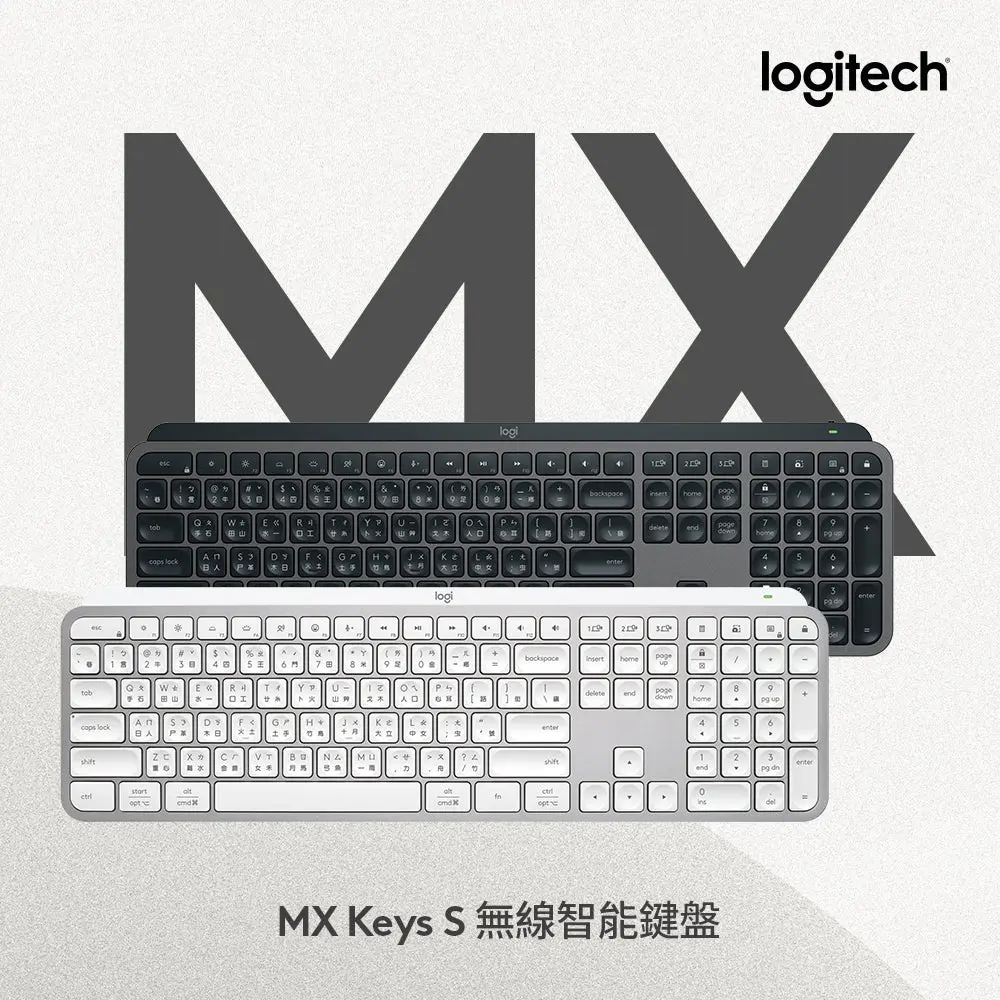
為什麼選它:固定桌面做試算表、寫作與跨系統工作,又需要數字鍵、背光和三裝置切換,MX Keys S 比 K950 與 K380S 更完整。代價是機身較大,也不走客製機械鍵盤路線。
- 適合:每天大量文書、表格、跨裝置,且不想適應高背機械鍵盤的人。
- 不適合:競技遊戲、要熱插拔換軸、需要真正有線輸入,或不願安裝 Options+ 的人。
- 要接受:價格與重量高於 K950、K380S;USB-C 主要用於充電,背光也會縮短續航。購買後應在店家的退換受理期限內,用自己的電腦、接收器位置與常用軟體測試輸入及睡眠喚醒;若異常可重現,記錄連線方式並向店家或原廠申請處理。
想核對完整規格與評測,可直接查看:Logitech 台灣官方旗艦店、RTINGS 獨立測試。
Logitech Wave Keys 920-012313
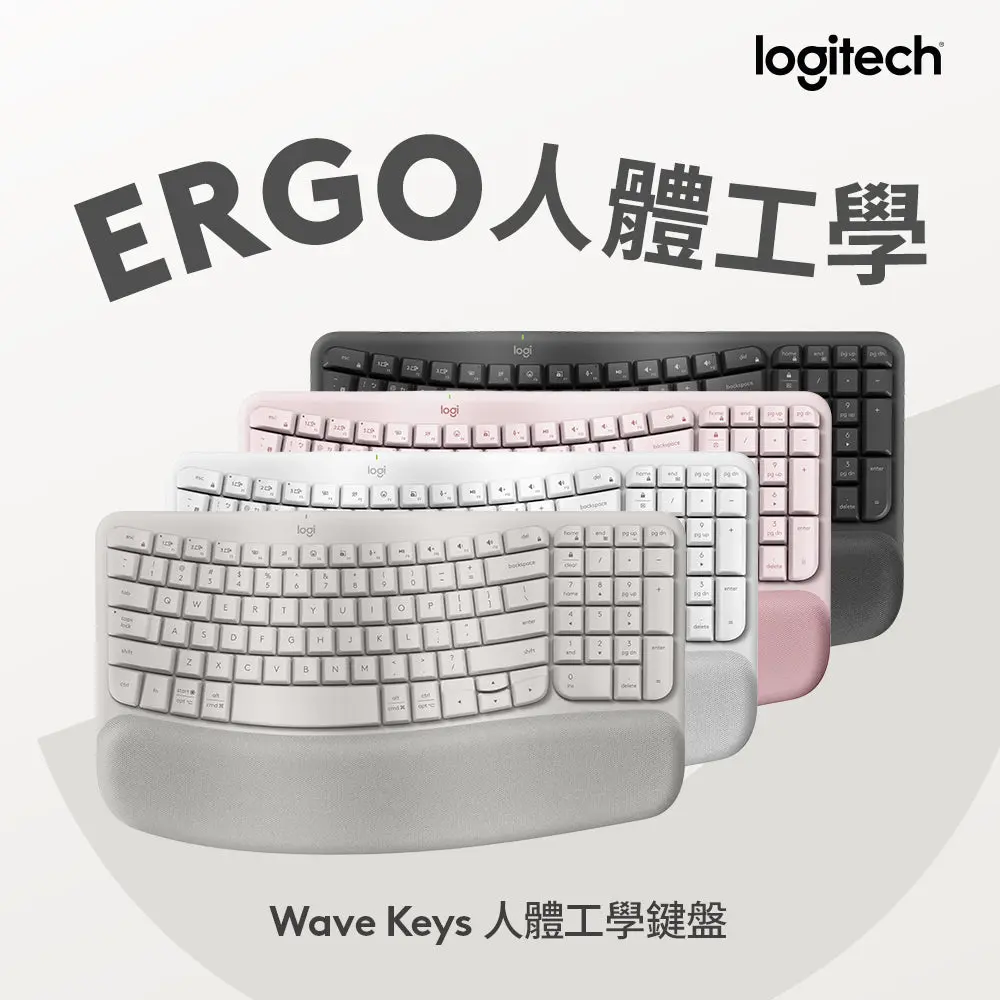
為什麼選它:一般直板全尺寸鍵盤讓你覺得手腕外翻,但又不想承擔分離式鍵盤的適應成本,Wave Keys 的購買理由是波浪曲面、內建掌托與熟悉的全尺寸配置。相較 MX Keys S,它犧牲背光與較平直的精準手感,換取更明顯的姿勢引導。
- 適合:第一次嘗試人體工學、每天長時間文書且需要數字鍵的人。
- 不適合:已有持續疼痛、需要可調分離角度、夜間背光或競技遊戲的人。
- 要接受:曲面與按鍵位置需要適應,沒有背光;「人體工學」不代表能治療疼痛。若疼痛持續,應調整整體工作站並尋求專業評估。
想核對完整規格與評測,可直接查看:Logitech 台灣官方型號與在售頁、RTINGS 獨立測試、OSHA 鍵盤工作站指引。
Logitech Pebble K380S 920-011745
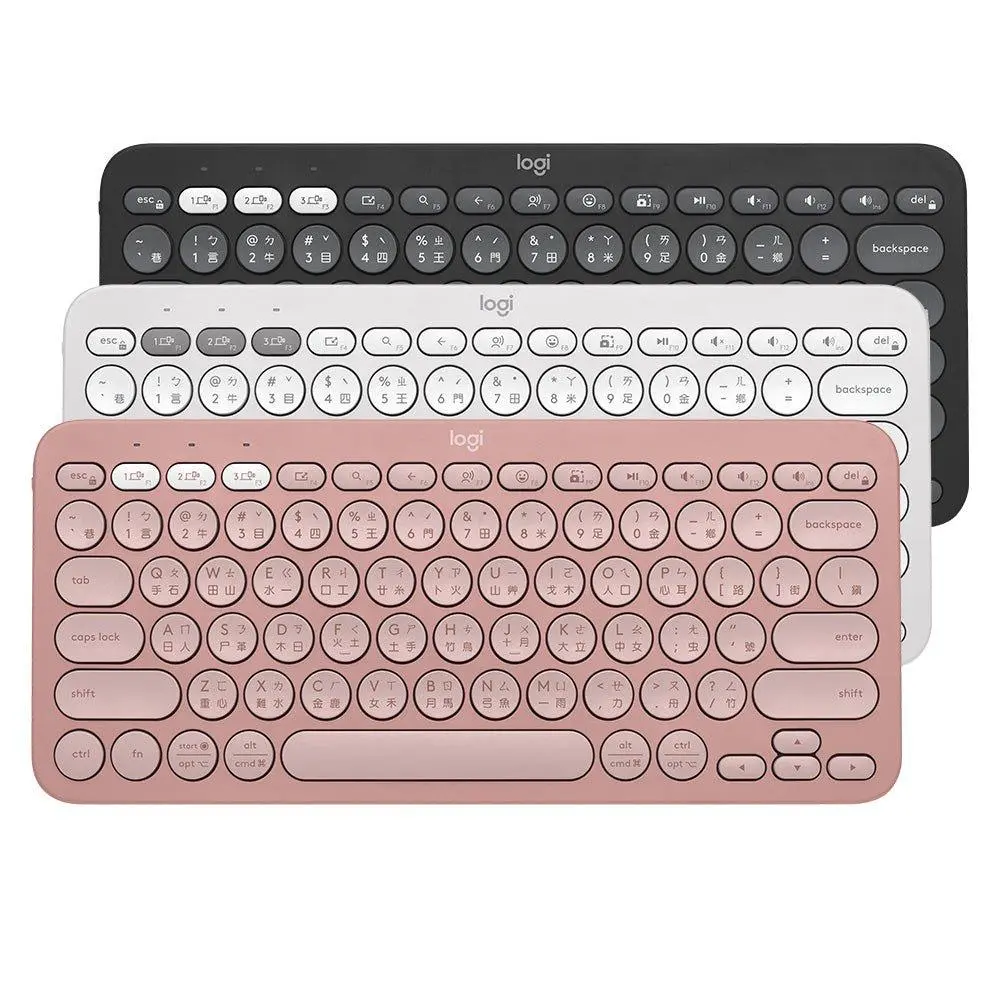
為什麼選它:你要把鍵盤放進包內,在平板、筆電與手機間切換,又重視安靜與 AAA 可更換電池時,K380S 比 MX Keys S、K950 更小更輕。這個理由不是「便宜」,而是用緊湊尺寸換取移動性。
- 適合:通勤、平板/筆電多裝置、預算有限的輕量文書使用者。
- 不適合:大量數字輸入、需要夜間背光、長時間全尺寸工作或真正有線輸入的人。
- 要接受:圓形鍵帽與固定傾角要適應,沒有數字鍵與背光;不能把舊 K380 的評價直接套到 K380S。
想核對完整規格與評測,可直接查看:Logitech 台灣官方型號與在售頁、Windows Central 獨立評測、RTINGS 獨立測試。
Logitech Signature Slim K950 920-012440
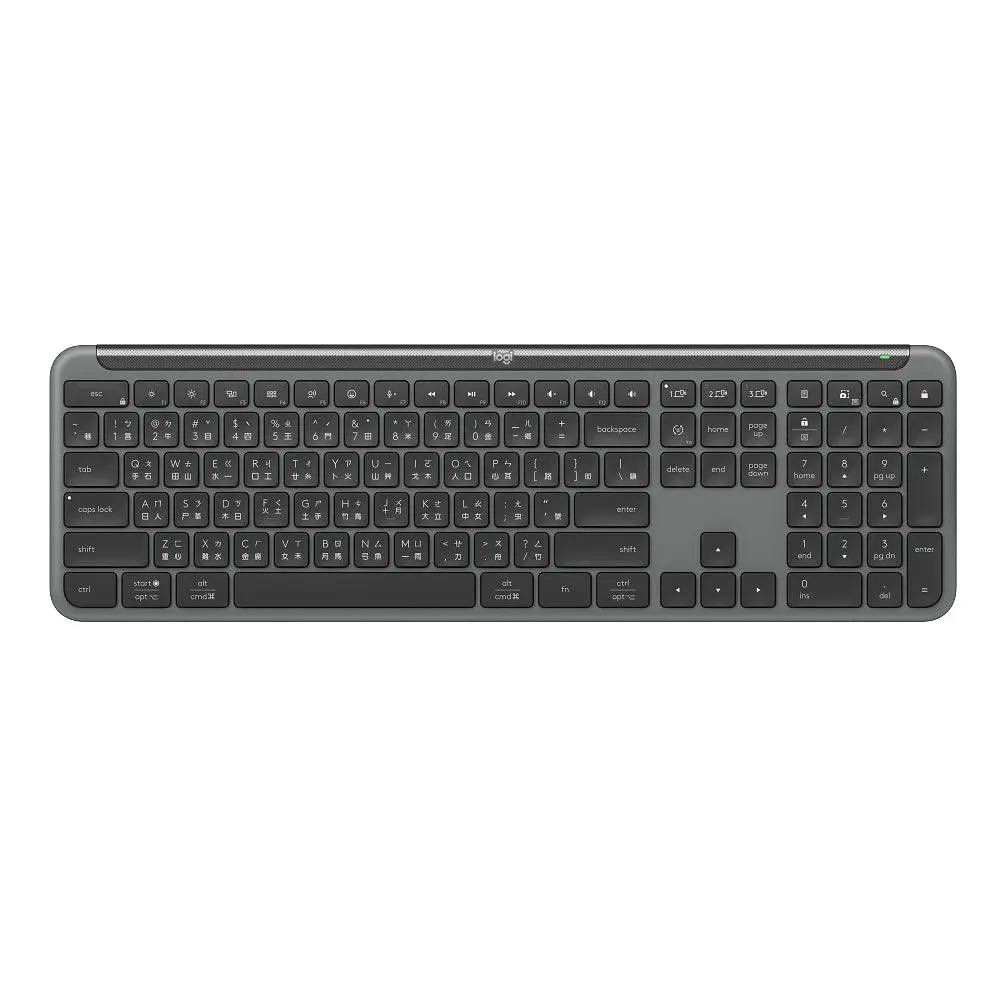
為什麼選它:你要全尺寸數字鍵、安靜剪刀腳與多裝置,卻不需要 MX Keys S 的背光與較高價格時,K950 比 K380S 更適合固定文書桌,也比 MX Keys S 更容易把預算留給滑鼠或螢幕。
- 適合:固定桌面、全尺寸文書、數字輸入與預算中段的人。
- 不適合:需要夜間背光、常攜帶、遊戲多鍵輸入或機械手感的人。
- 要接受:塑膠機身、無背光與固定傾角,功能仍受 Logi 軟體與作業系統限制。
想核對完整規格與評測,可直接查看:Logitech 台灣官方型號與 NCC 資訊、RTINGS 獨立測試。
機械與電競:先確認你會不會用到客製或磁軸功能
Keychron Q1 V2
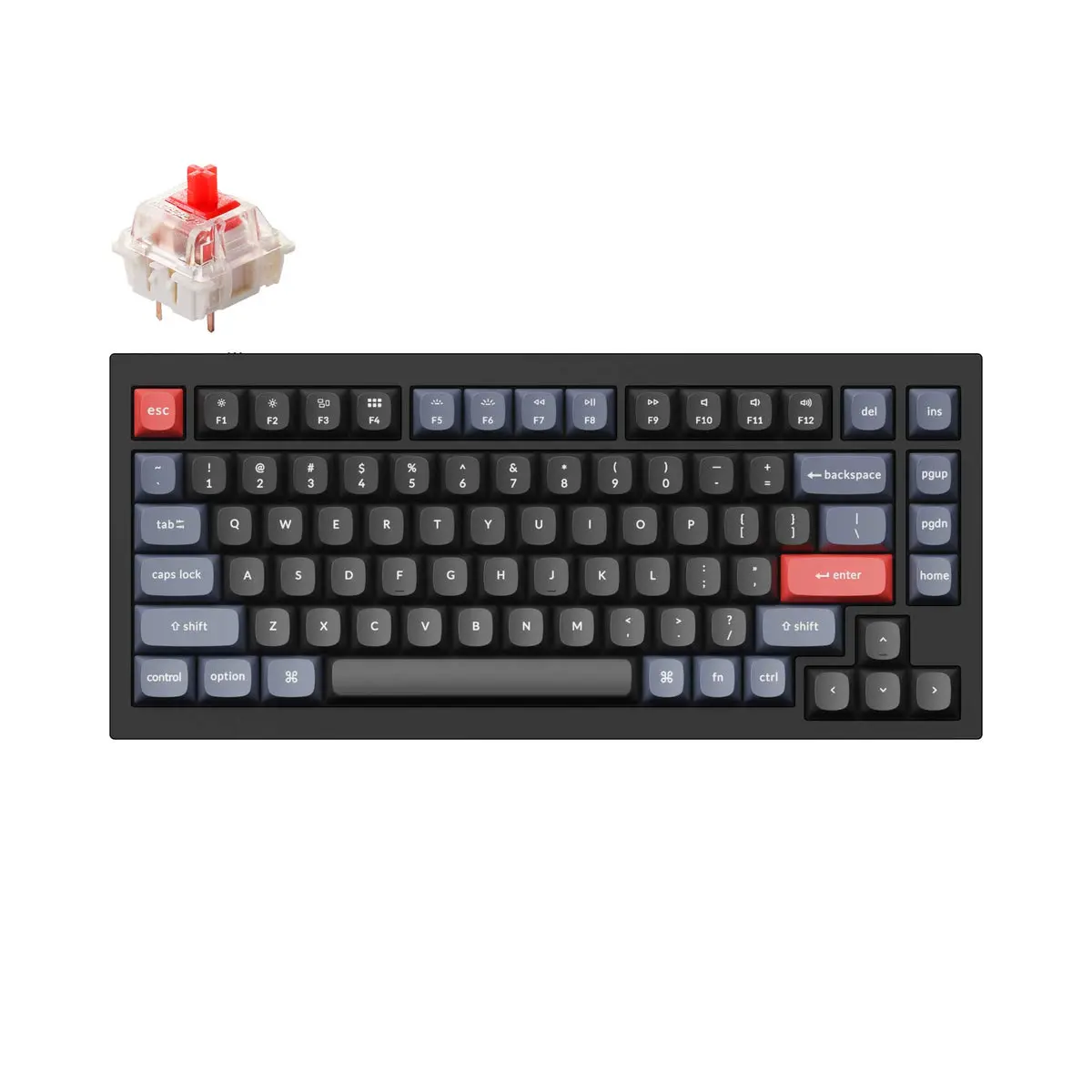
為什麼選它:想換軸、換鍵帽並用 QMK/VIA 改鍵位,又不想從焊接開始,Q1 V2 的全鋁 75%、熱插拔與有線架構很合適。它採有線連接;若需要無線,應另核對 Q1 Max 的連線規格。
- 適合:固定桌面、願意挑軸與鍵帽、重視打字手感與改鍵自由的進階初學者。
- 不適合:需要無線多裝置、即買即用注音成品、輕量攜帶或最低排障成本的人。
- 要接受:鍵盤重且高,通常需要腕托;準套件不含軸與鍵帽,不能把頁面標價當成完整成品價格。庫存只代表確認當下的特定變體。
想核對完整規格與評測,可直接查看:Keychron Taiwan Q1 V2 型號與變體頁、RTINGS 獨立測試。
Logitech G515 LIGHTSPEED TKL 920-012578
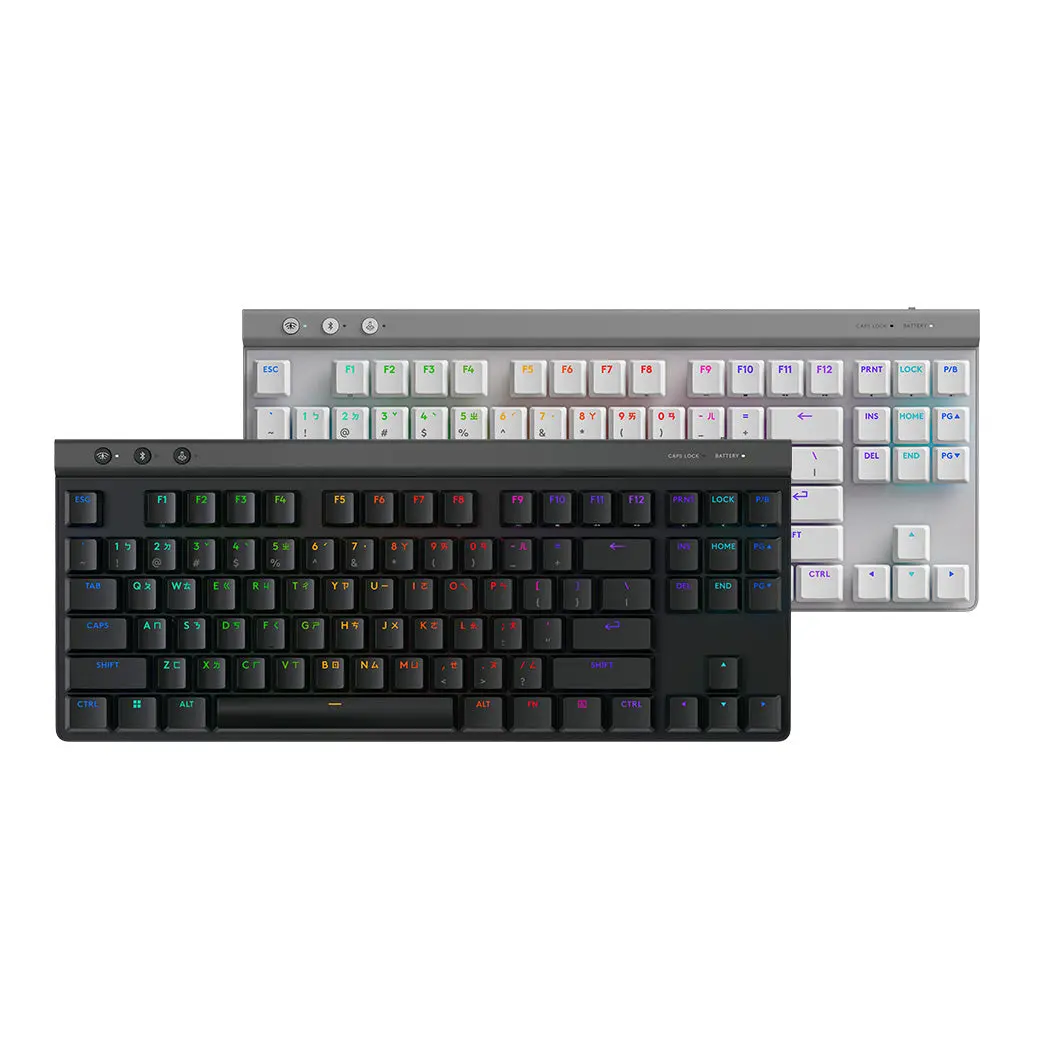
為什麼選它:工作與遊戲共用一張桌面、在意低矮手感、無線整潔與實測低延遲,但不需要換軸時,G515 比 Q1 V2 更薄、更輕省;比 Apex Pro TKL Gen 3 少了磁軸快速觸發,換來 LIGHTSPEED 無線。
- 適合:想要繁中台灣版、低矮 TKL、無線與一般競技性能的工作/遊戲混合使用者。
- 不適合:想熱插拔換軸、QMK/VIA 深度客製、多裝置快速切換或磁軸 Rapid Trigger 的人。
- 要接受:硬體客製有限、依賴 G HUB;RGB 續航與無線環境要在退換期用自己的電腦檢查。
想核對完整規格與評測,可直接查看:Logitech G 台灣官方型號、NCC 與在售頁、RTINGS 獨立延遲與打字測試。
SteelSeries Apex Pro TKL Gen 3
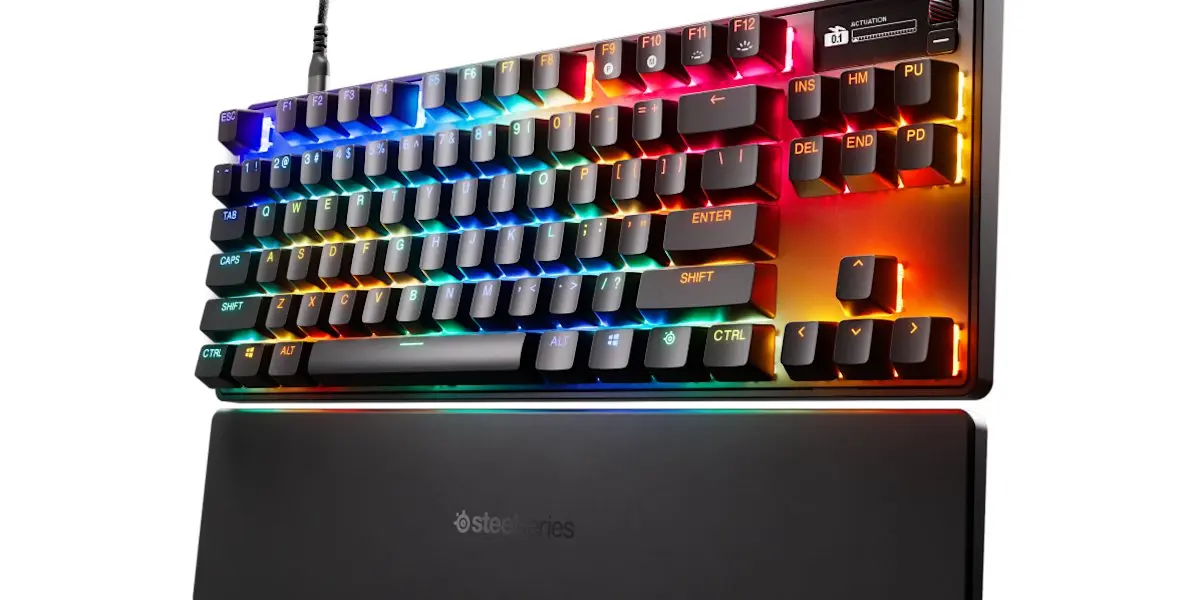
為什麼選它:競技 FPS 需要快速重置、可調觸發行程或降低鄰鍵誤觸,而且你願意針對遊戲設定時,Apex Pro TKL Gen 3 才比 G515 的固定機械軸有明確優勢。
官方列出 OmniPoint 3.0、0.1–4.0 mm 與 Rapid Trigger;獨立測試支持低延遲,但也顯示設定與韌體會影響結果。
- 適合:確實會設定 Rapid Trigger、偏好有線穩定與 TKL 空間的競技 FPS 玩家。
- 不適合:一般辦公、需要無線或中文注音鍵帽、不會使用磁軸設定的人。
- 要接受:價格高、有線限定、軟體與韌體依賴;台灣官方頁是 US 英文配置,下單前要確認鍵帽語系。
想核對完整規格與評測,可直接查看:SteelSeries 台灣區官方規格頁、RTINGS 獨立測試、TechGearLab 獨立評測。
其他熱門型號怎麼看?
- Keychron Q1 Max:若在 Q1 V2 與 Q1 Max 之間選擇,先核對下單變體的連線方式、成品或準套件,以及是否含軸體與鍵帽,再比較總預算。現在不必追高買舊款。
- Keychron B1 Pro:到貨後用自己的輸入法快速打字,並測試常用的多鍵快捷鍵;若出現可重現的漏字或組合鍵無法輸入,保留操作紀錄,在店家的退換受理期限內申請處理。
- Razer BlackWidow V4 75%:到貨後逐鍵單次按壓,再輸入一段常用文字;若單按一次卻重複出字,記錄鍵位、完整型號與設定,向店家或原廠申請檢查或退換,不先自行改軸掩蓋問題。
- Ducky One 3 TKL:先核對底部完整型號與韌體,再測試逐鍵輸入及常用組合鍵。Ducky 官方下載頁把 One 3 TKL 的不同型號分開列出;無法確認對應版本時先聯絡原廠,避免裝錯韌體。
- Apple Magic Keyboard USB-C:先核對 USB-C 版本、鍵帽語系及自己的裝置是否支援所需功能鍵;到貨後實測常用快捷鍵,避免把不同連接埠或鍵位版本的使用經驗直接套用。
- Logitech Keys-To-Go 2:攜帶用途和 K380S 高度重疊,沒有必要讓相近產品擠掉其他路線。
到貨後怎麼檢查?
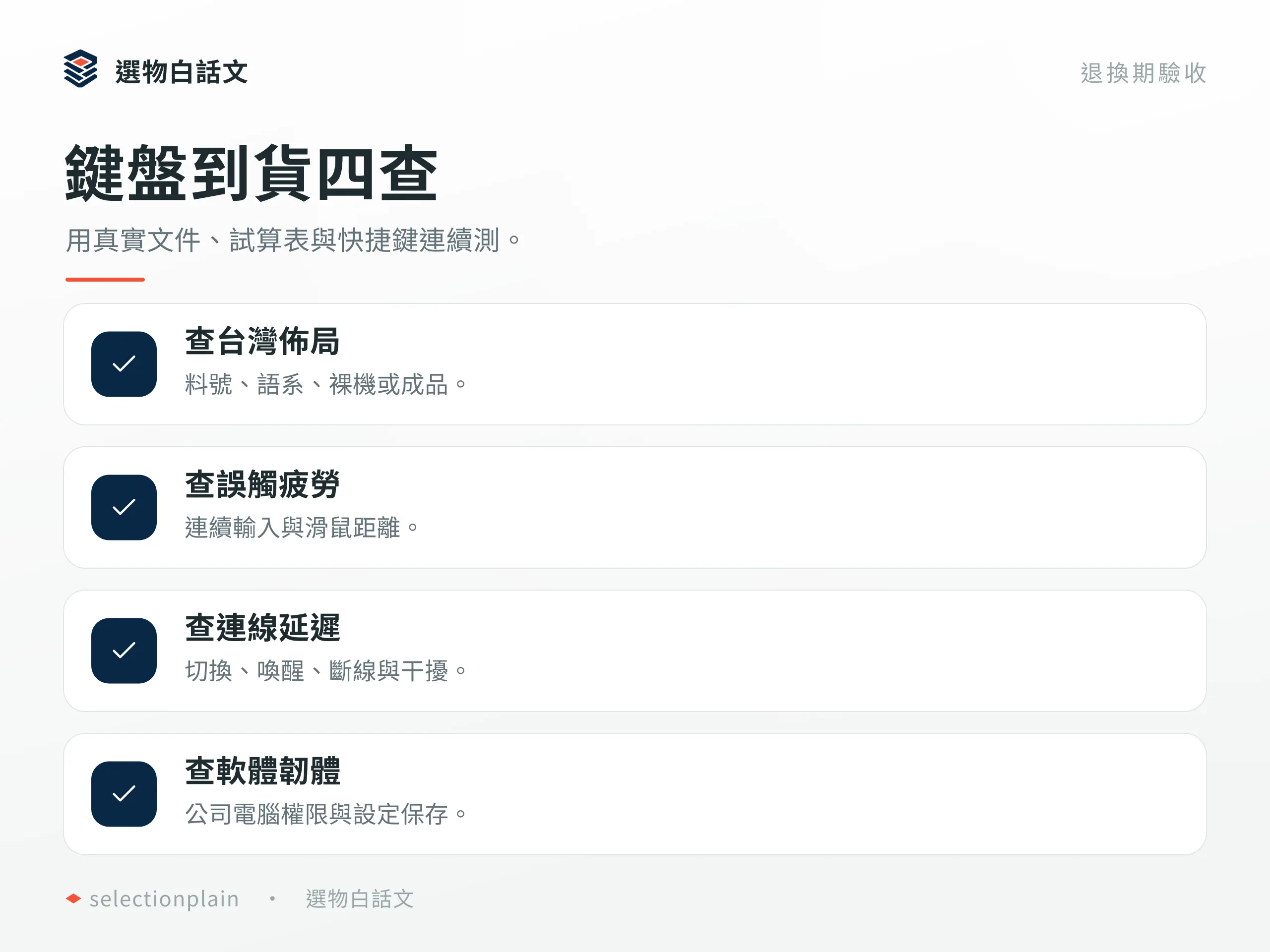
- 先看外盒與鍵盤底部型號,確認與下單頁一致,並記錄鍵帽語系與接收器是否隨附。
- 在原本工作電腦上連續輸入 30–60 分鐘,檢查重複輸入、漏鍵、睡眠喚醒與切換裝置。
- 機械或磁軸鍵盤先用預設韌體測一次,再更新;不要同時更換軸體、鍵帽與設定,否則難以定位問題。
- 人體工學路線同時調整椅高、鍵盤距離與滑鼠位置;不要只換鍵盤卻維持聳肩與手腕折角。
- 在退換期內完成真實工作量測試,保留訂單、序號與韌體版本。
最後怎麼選?
辦公優先比較 MX Keys S、Wave Keys、K380S 與 K950;客製機械路線看 Q1 V2。
G515 適合低矮無線的工作/遊戲共用;Apex Pro TKL Gen 3 只適合真的會使用磁軸功能的競技玩家。
常見問題
機械鍵盤一定比剪刀腳鍵盤好打嗎?
不一定。機械鍵盤能提供換軸、手感與維修自由,但通常更高、更重,也可能更吵;剪刀腳適合低背、安靜與免維護辦公。應依工作量、姿勢與維護意願選擇。
人體工學鍵盤可以治手腕痛嗎?
不能這樣宣稱。鍵盤形狀可能改變手腕與前臂姿勢,但症狀還牽涉椅桌高度、滑鼠、使用時間與健康因素。持續疼痛應尋求專業評估。
磁軸鍵盤適合一般辦公嗎?
可以打字,但若你不會用 Rapid Trigger、可調觸發或雙段輸入,就沒有充分理由承擔更高價格與軟體設定成本。一般辦公先看 MX Keys S、K950 或 Wave Keys。