
內容目錄
顯示
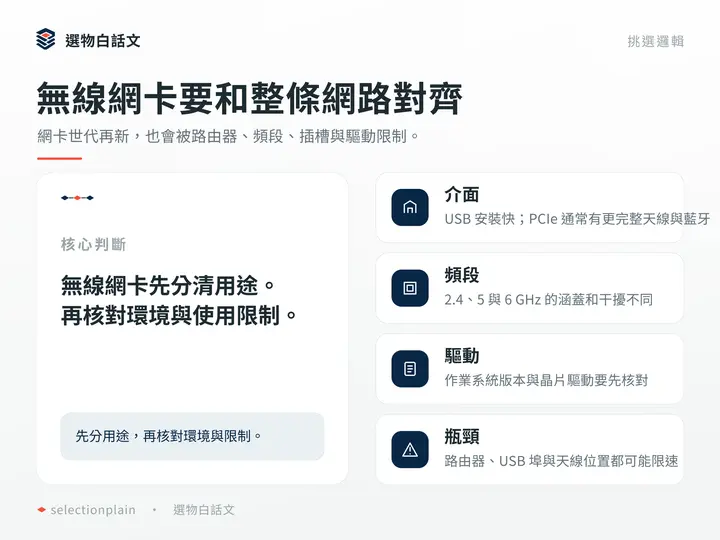
不能拆機先選 USB 無線網卡;桌機可拆機、要藍牙與較高吞吐,才看 PCIe。先確認你的電腦有哪種插槽與作業系統。
一般 Windows 電腦配 Wi-Fi 6 路由器,TP-Link TX20U Plus 已夠實用。已有 6E/7 路由器,才看 MSI AXE5400、BE6500 或 TBE400UH。
換網卡不一定會變快。若瓶頸是路由器位置、牆體、頻道壅塞或寬頻方案,應先處理網路環境。
買前先看:5 個比 Wi-Fi 數字更重要的條件
先確認瓶頸是不是網卡
先在同一位置用另一台新手機或筆電測速。若所有裝置都慢,問題更可能在路由器、基地台擺位、頻道或 ISP。
可以拉網路線時,桌機遊戲與大型傳輸仍以有線 Ethernet 作基準。無線網卡是解決佈線與移動問題,不是保證更快。
USB 免拆機;PCIe 還要看插槽與內部 USB 排針
USB 網卡容易安裝,也能用延長座移離金屬機殼。桌機放在桌下時,天線位置往往比外殼標示的最高速更重要。
PCIe 通常有外接磁吸天線,吞吐也較有餘裕。若要藍牙,還要把隨附線接到主機板 USB 2.0 排針。
Wi-Fi 5、6、6E 與 7 要和路由器配套
Wi-Fi 6E 是 Wi-Fi 6 加上 6GHz;Wi-Fi 7 再加入 MLO、320MHz 等能力。這些都要網卡、路由器與軟體共同支援。
家中只有 Wi-Fi 5/6 路由器時,買 6E/7 網卡仍會向下相容,但不會憑空出現 6GHz 或 MLO。
Windows 版本、driver 與台灣 6GHz 都要核對
Microsoft 說明 Wi-Fi 7 從 Windows 11 24H2 開始支援。實際啟用還要看網卡 driver、路由器 firmware 與硬體功能。
台灣 6GHz 開放範圍與其他地區不同。國外標示的完整頻譜、320MHz 或 MLO 結果,不能直接視為台灣版保證。
理論速率、連線速率與實際吞吐是三件事
包裝上的 AX1800、BE6500 是多頻段理論速率加總,不是單一裝置下載速度。實際吞吐還會扣掉協定與環境損耗。
比較測試時,要固定路由器、頻段、距離、伺服器與壅塞條件。只看一次網路測速,無法判定網卡的完整能力。
8 款無線網卡快速比較
| 型號 | 介面/世代 | 公開實測尺度 | 適合誰 | 主要代價 |
|---|---|---|---|---|
| TP-Link Archer T3U Plus | USB/Wi-Fi 5 | 100Mbps 線路近距吃滿 | NT$500 級舊電腦 | 隔厚牆大降;舊 driver |
| TP-Link Archer TX20U Plus | USB/Wi-Fi 6 | 近距超過 800Mbps | 主流 Windows 免拆機 | 無 6GHz/藍牙 |
| TP-Link Archer TBE400UH | USB/Wi-Fi 7 | 精確型號 Wi-Fi 7 測試 | 高增益、不能裝 PCIe | 完整功能鏈要求高 |
| MSI AXE5400 GUAXE54 | USB/Wi-Fi 6E | 6GHz 約 1,350/1,183Mbps | USB 6GHz | 比最佳 PCIe 6E 慢約 20% |
| MSI BE6500 GUBE65 | USB/Wi-Fi 7 | 6GHz 約 1,989/1,444Mbps | 高吞吐 USB | Windows 10 功能有限 |
| TP-Link Archer TX3000E | PCIe/Wi-Fi 6 | 5GHz 約 754Mbps | Wi-Fi 加藍牙;條件推薦 | 要核對硬體 revision |
| ASUS PCE-AXE58BT | PCIe/Wi-Fi 6E | 同測試最快 6E PCIe | 桌機 6GHz | 同晶片價差未必值得 |
| MSI HERALD-BE WIFI 7 MAX | PCIe/Wi-Fi 7 | 6GHz 約 2,830/2,730Mbps | 多 Gigabit;條件推薦 | 台灣獨立零售需確認 |
表中數字來自不同公開測試;路由器、距離與方法不同,只適合看大致量級,不能直接排成絕對快慢榜。
8 款無線網卡推薦:依安裝與網路世代選
TP-Link Archer T3U Plus:NT$500 級舊電腦補 Wi-Fi
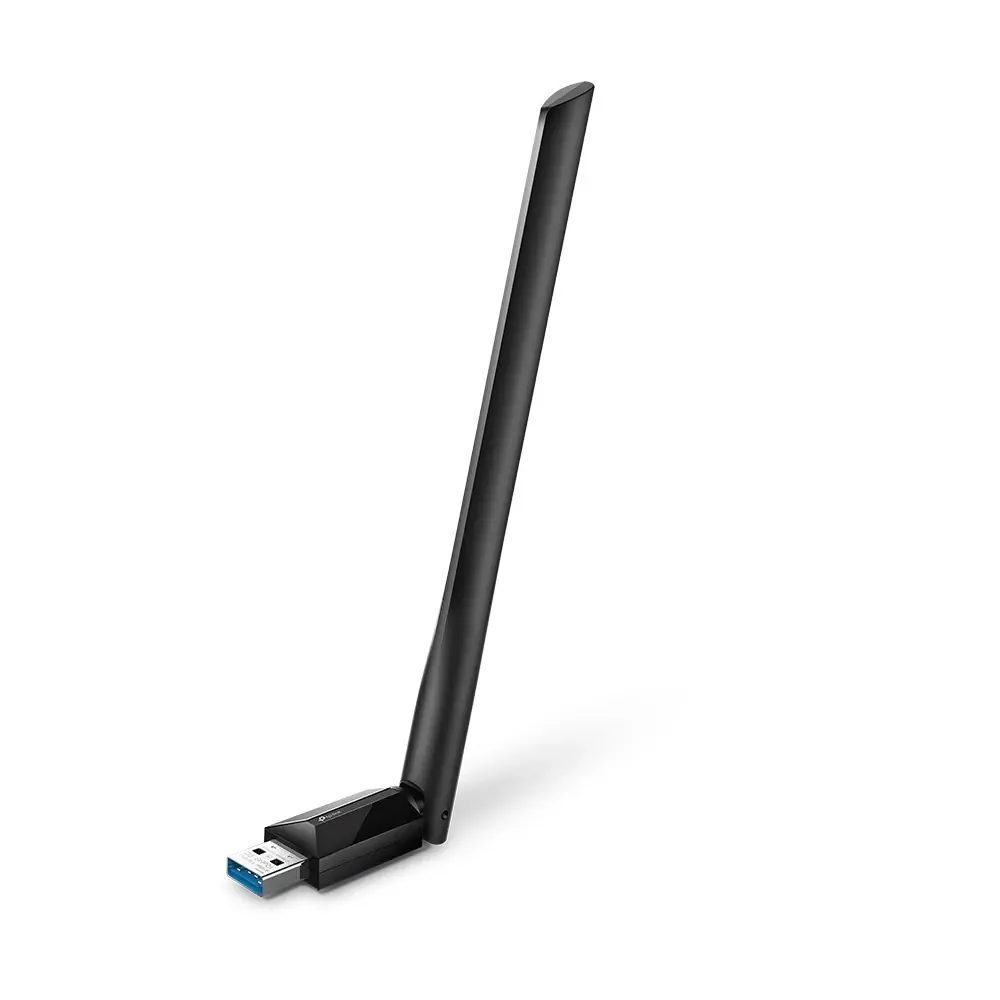
適合誰:預算約 NT$500,舊電腦沒有 Wi-Fi,家中路由器仍是 Wi-Fi 5 的人。
為何入選:USB 3.0、可調高增益天線與台灣三年保固訊號完整。精確測試在 100Mbps 線路近距可吃滿。
主要代價:它是 Wi-Fi 5。隔兩道厚牆後,該測試降到約 9/2.5Mbps,外接天線也不能消除牆體影響。
購買前核對:確認 Archer T3U Plus V1 與作業系統。官方 macOS driver 只到 10.15,不適合新 Mac。
TP-Link Archer TX20U Plus:主流 Wi-Fi 6 USB
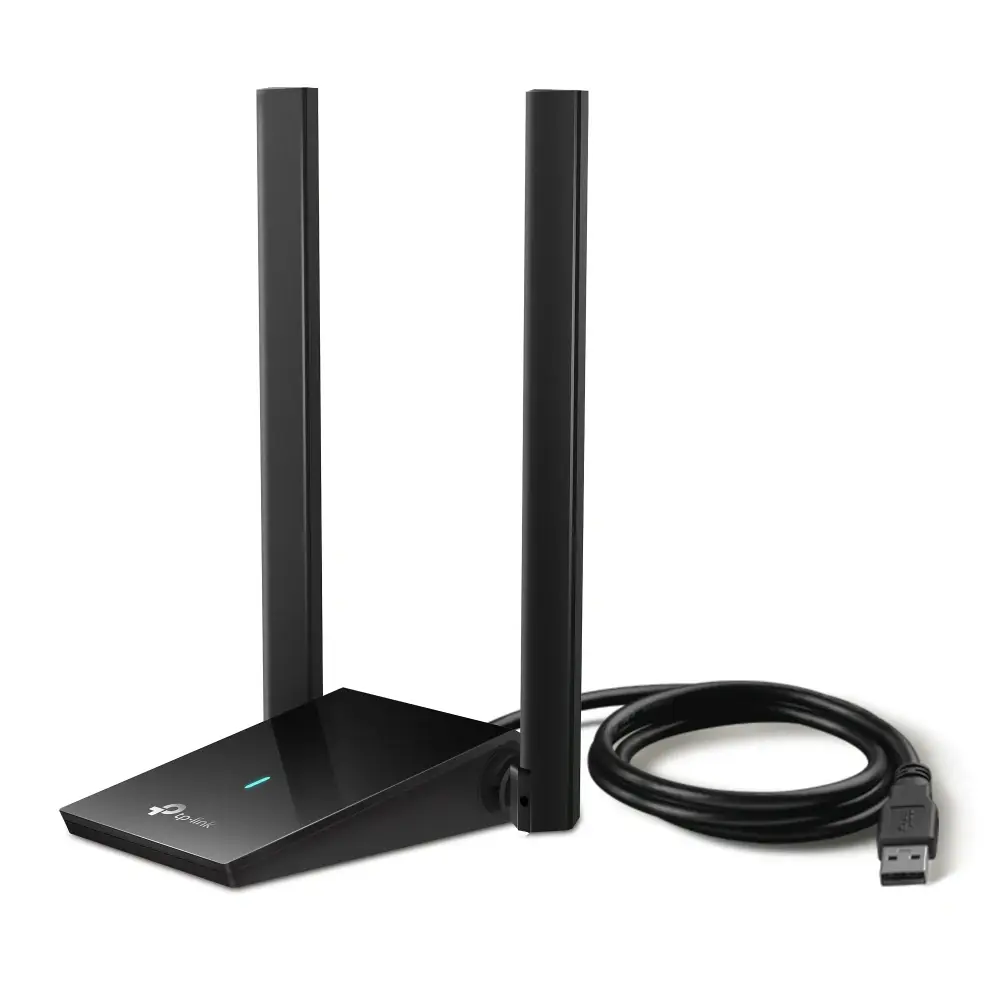
適合誰:Windows 10/11、不能拆機,家中有 Wi-Fi 6 路由器,想把天線移到桌面的人。
為何入選:USB 3.0、1 公尺線與雙高增益天線,台灣頁列 NCC/BSMI。獨立近距測試超過 800Mbps。
主要代價:只支援 2.4/5GHz,沒有藍牙。使用者也曾回報 driver 或漫遊設定造成 ping 波動。
購買前核對:確認是 V1、Windows 10/11 與官方 driver。測試數字來自特定 AX73 路由器,不是家庭保證值。
TP-Link Archer TBE400UH:高增益 Wi-Fi 7 USB
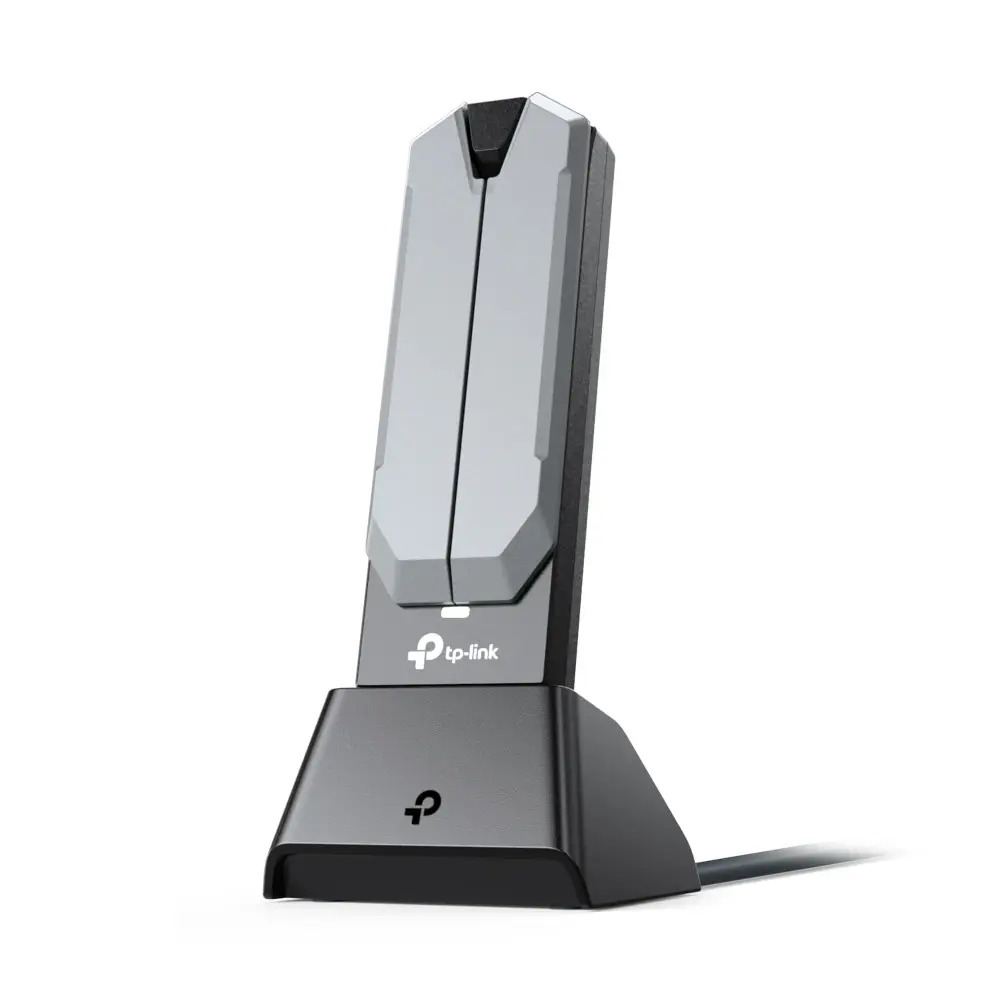
適合誰:已有 Wi-Fi 7 路由器與 Windows 11 24H2,但電腦沒有空 PCIe 槽的人。
為何入選:三頻、USB 3.0、桌上高增益天線與台灣正式通路齊全,價格約 NT$1,699。
主要代價:接 USB 2.0 會形成明顯瓶頸。MLO 與 6GHz 還要 driver、路由器和台灣頻段共同成立。
購買前核對:確認 Archer TBE400UH V1、USB 3 埠與最新官方 driver。只有 Wi-Fi 6 路由器時不必為它多付錢。
MSI AXE5400 GUAXE54:免拆機使用 6GHz
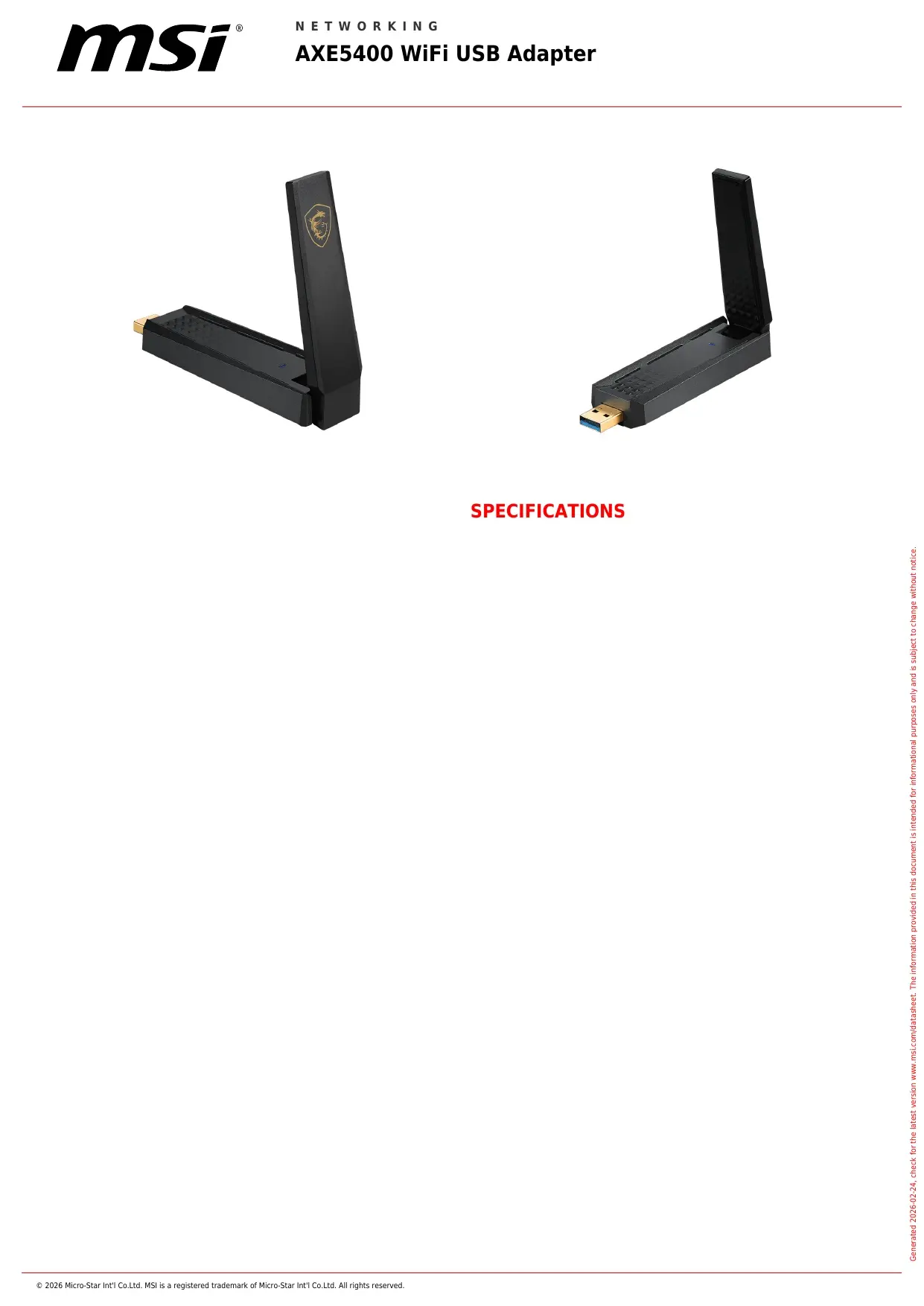
適合誰:已有 Wi-Fi 6E 路由器,想用 USB 連 6GHz,又不需要藍牙的人。
為何入選:USB 3.2 Gen 1、可翻天線與底座完整。固定測試的 6GHz 近/遠約 1,350/1,183Mbps。
主要代價:同測試約比最佳 PCIe 6E 慢 20%,台灣價格約 NT$1,790。USB 便利要用效能與價格交換。
購買前核對:確認 GUAXE54、Windows/Linux driver 與 6GHz 支援。Windows 10 也要核對版本與功能限制。
MSI BE6500 GUBE65:測試中最快的 USB Wi-Fi 7 路線
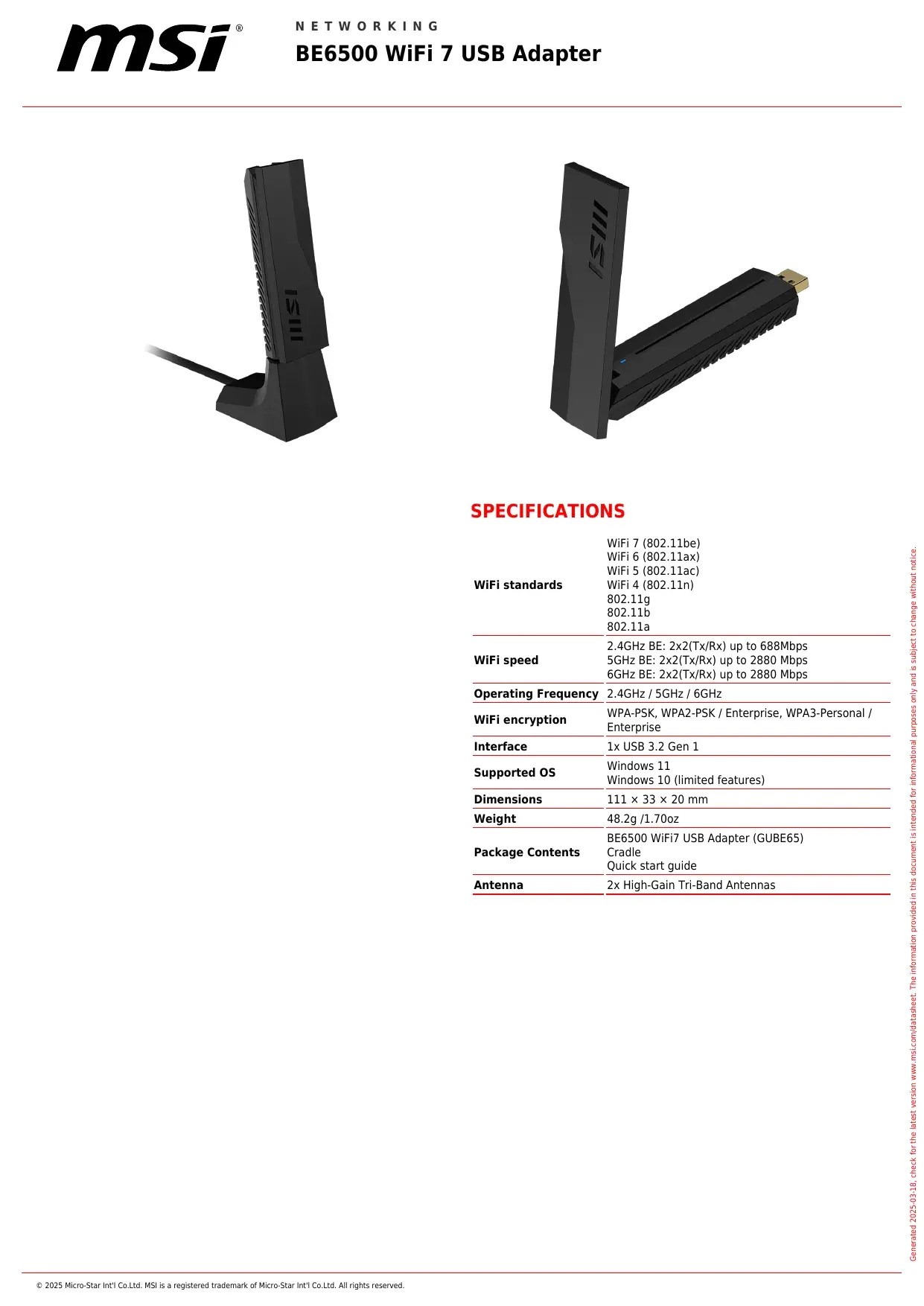
適合誰:不能拆機,已有多 Gigabit 內網、Wi-Fi 7 路由器與 Windows 11 24H2 的人。
為何入選:固定同平台 6GHz 無壅塞測得近/遠約 1,989/1,444Mbps,是該批最快 USB 型號。
主要代價:仍追不上 PCIe Wi-Fi 7,Windows 10 只有有限功能,也沒有藍牙。台灣約 NT$1,899。
購買前核對:確認 GUBE65、USB 3.2 Gen 1 與台灣公司貨。若內網只有 1Gbps,多數峰值用不到。
TP-Link Archer TX3000E:成熟 Wi-Fi 6 PCIe 的條件推薦
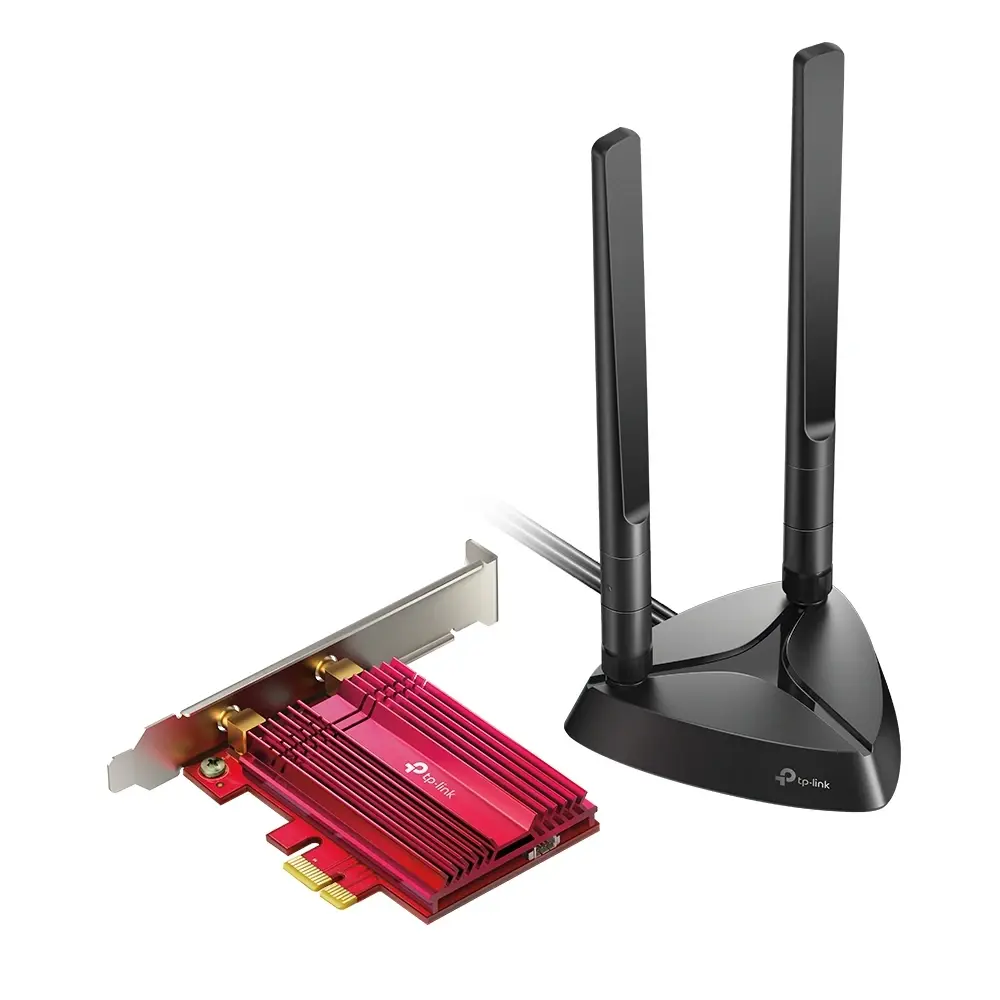
適合誰:桌機有空 PCIe x1 與 USB 2.0 排針,路由器最高是 Wi-Fi 6,並想一起補藍牙的人。
為何入選:磁吸天線、Wi-Fi 6 與藍牙工作流成熟,台灣約 NT$1,290。獨立測試 5GHz 約 754Mbps。
主要代價:台灣頁有 V1~V4,多版晶片與藍牙規格不能混用。它也沒有 6GHz。
購買前核對:請賣家確認硬體 revision、短擋板與晶片。藍牙必須接主機板 USB 排針,只插 PCIe 不夠。
ASUS PCE-AXE58BT:桌機 Wi-Fi 6E 與藍牙
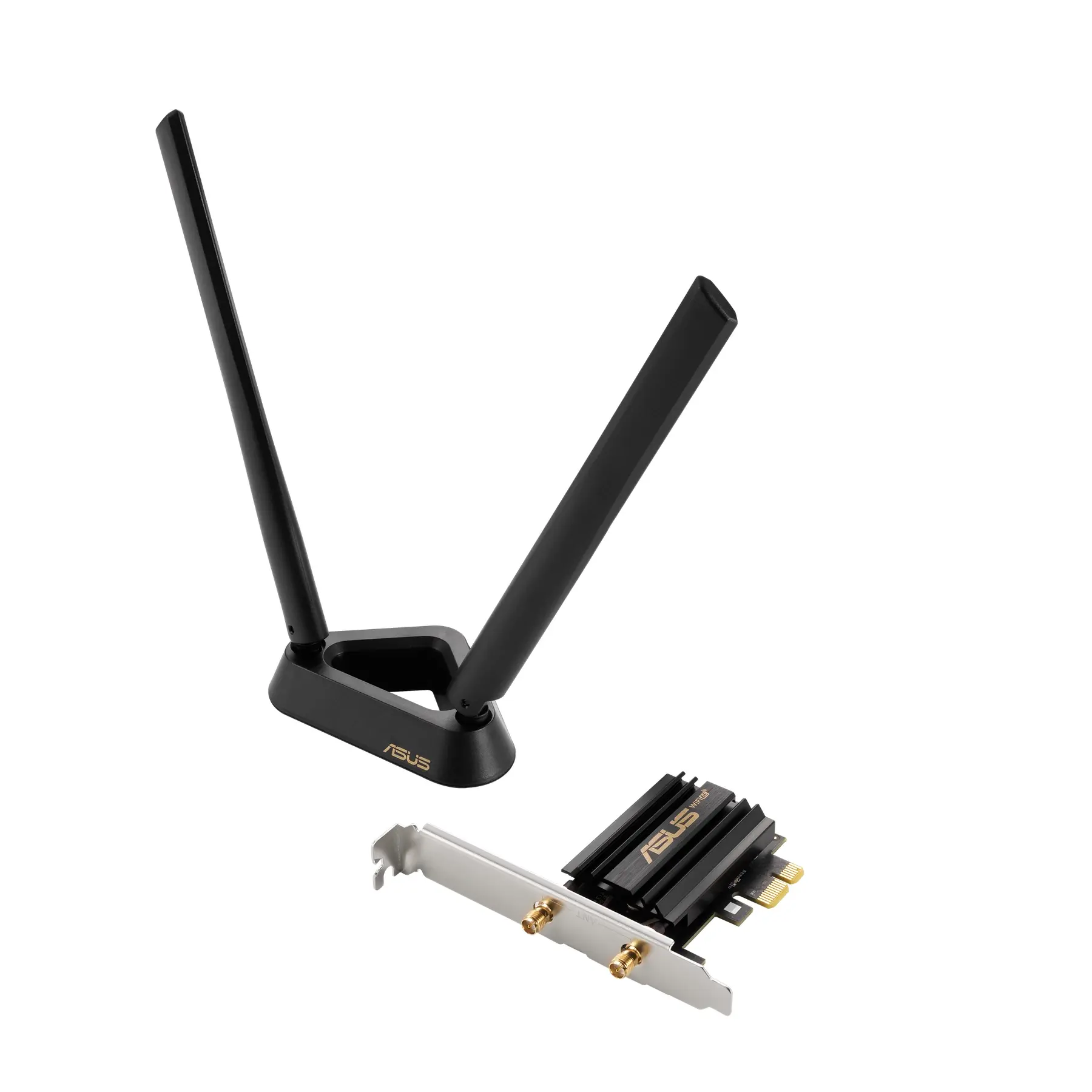
適合誰:桌機有空 PCIe 與 USB 排針,已有 Wi-Fi 6E 路由器,想穩定使用 6GHz 的人。
為何入選:台灣正式頁、磁吸天線與藍牙 5.2 完整。固定測試中,它是最快的 Wi-Fi 6E PCIe 卡。
主要代價:約 NT$1,799,卻只比部分便宜同晶片卡快幾個百分點。沒有 6GHz 環境就難以發揮價差。
購買前核對:確認 PCE-AXE58BT、Windows driver、6GHz 與內部 USB 接線。不要和 PCE-AX58BT 混買。
MSI HERALD-BE WIFI 7 MAX:多 Gigabit 桌機的條件推薦
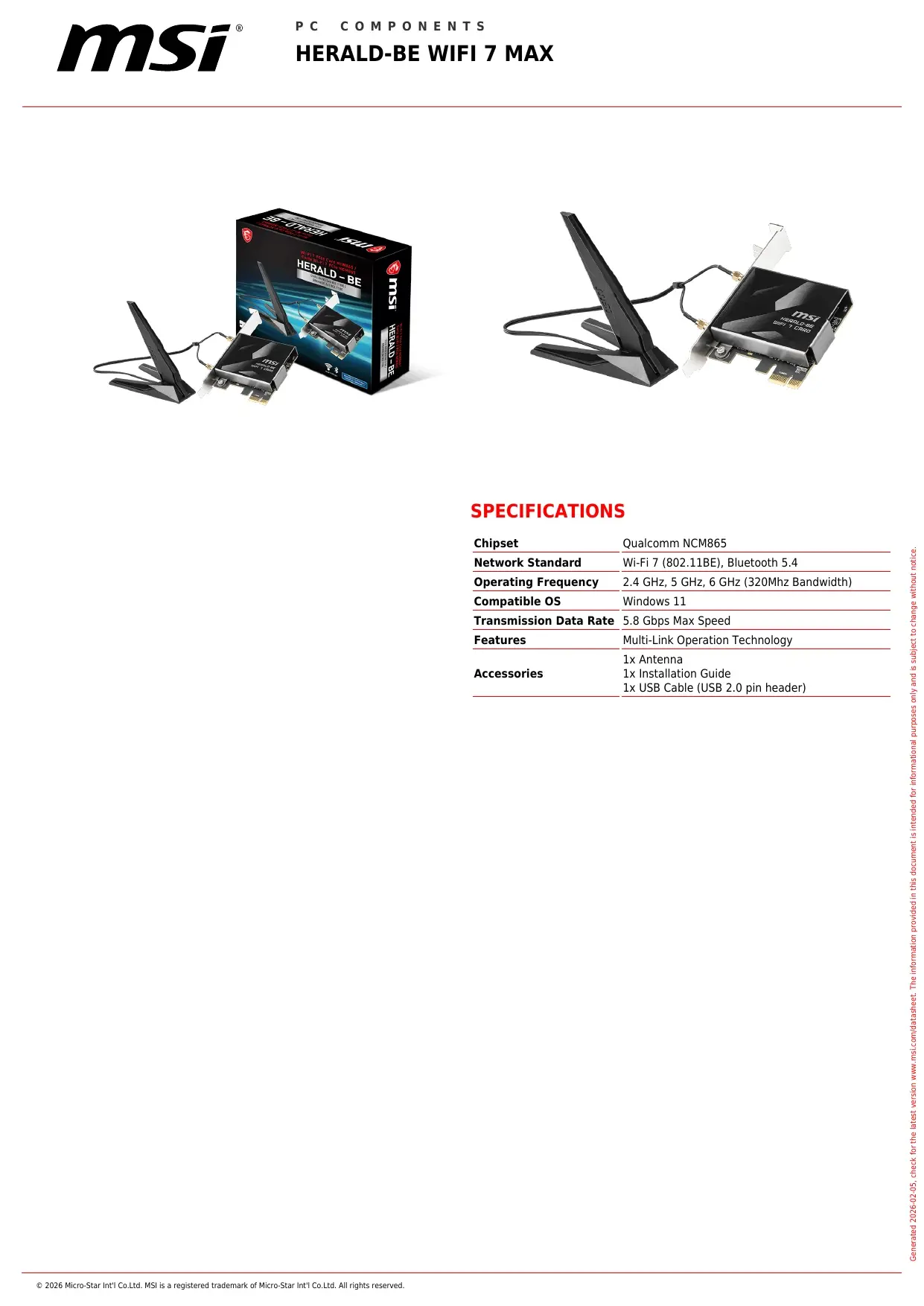
適合誰:有 Wi-Fi 7 路由器、多 Gigabit 內網、Windows 11 24H2,且能自行安裝 PCIe 的人。
為何入選:Qualcomm NCM865 在固定測試 6GHz 近/遠約 2,830/2,730Mbps,明顯高於 USB 型號。
主要代價:跨樓層實測仍大幅下降,另曾出現低再現性的 MLO DHCP 延遲。台灣獨立零售能見度也有限。
購買前核對:先確認 NCM865、台灣公司貨與保固、driver、平台和 USB 排針。沒有獨立公司貨就不下單。
其他熱門型號,為什麼這次沒有入選?
D-Link DWA-X1850:舊庫存不當 2026 主選
它有精確測試,Wi-Fi 6 USB 能力也成立。但台灣目前較常見福利品或舊庫存,角色已被 AX18U 等較新產品取代。
ASUS USB-BE93 Mini、PCE-BE6500:先等精確實測
兩款都有台灣官方頁,新規格也合理。本輪沒有完成精確型號的吞吐、距離、熱與穩定負面證據,所以不為新品湊名額。
GIGABYTE GC-WIFI7:同名不同 revision
獨立測試有 GC-WIFI7,官方卻列多個硬體 revision。測試未鎖定 rev. 1.1,不能把不同晶片與 driver 合併推薦。
Archer T3U Nano、裸裝 M.2 與無品牌網卡
T3U Nano 低突出,但小天線與 USB 2.0 代價較大。裸裝 BE200/AX210 還要自行處理轉接、天線、平台與區域相容。
無品牌「Wi-Fi 7」若沒有晶片、revision、官方 driver、NCC/BSMI 與台灣責任主體,直接排除。
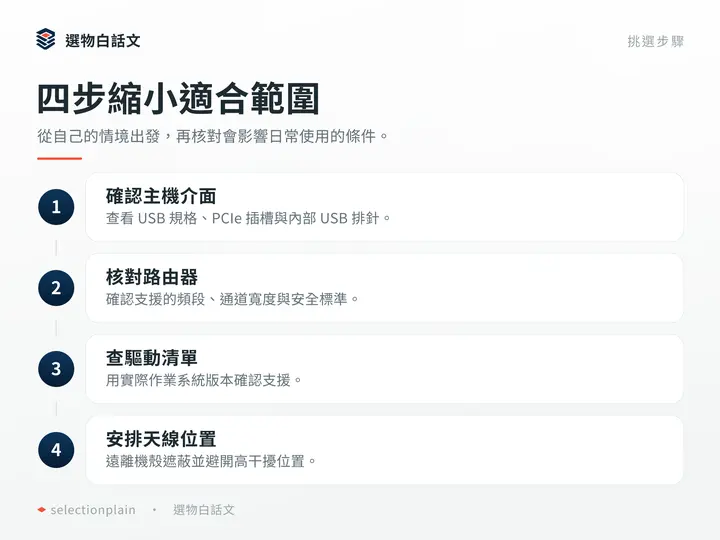
裝好後這樣驗收,才知道錢花在哪裡
先留下換卡前基準
在原位置、同頻段、同測速伺服器測三次,記下下載、上傳、延遲與斷線。另用局域網檔案傳輸更能避開 ISP 上限。
安裝官方 driver,再核對連線能力
USB 款接 USB 3 埠並用底座調整位置。PCIe 款鎖好天線;要藍牙時,再接內部 USB 2.0 排針。
Windows 可依 Microsoft 指引查看網卡支援的 Radio type 與驗證方式。不要下載來路不明的 driver 套件。
近距與原位置都測,並分開排查
先在路由器附近測,再回原位置測。近距快、原位慢,多半是牆體、干擾或擺位;兩邊都慢才再查 driver 與介面。
若所有裝置都慢,回頭處理路由器、有線回程、頻道或 ISP。換網卡不能修好另一端的瓶頸。
最後怎麼選?
約 NT$500、舊 Wi-Fi 5 路由器選 T3U Plus;主流 Windows Wi-Fi 6 USB,先看 TX20U Plus。
不能拆機又要 6GHz,選 MSI AXE5400;要 Wi-Fi 7,再比較 TBE400UH 與 MSI BE6500 的價格和測試。
桌機可拆機,Wi-Fi 6 看 TX3000E,6E 看 PCE-AXE58BT。多 Gigabit Wi-Fi 7 才考慮 Herald-BE,並先確認公司貨。
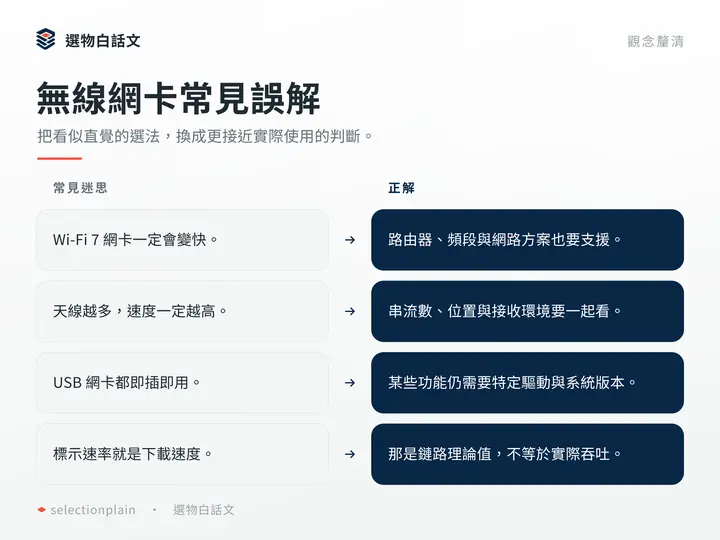
無線網卡常見問題
換無線網卡一定會變快嗎?
不一定。只有舊網卡、天線或 driver 是主要瓶頸時,升級才可能明顯;路由器、牆體、干擾與 ISP 也會限制速度。
USB 還是 PCIe 比較穩?
同級產品與相同環境下,PCIe 通常效能餘裕較好;USB 勝在免拆機。外接底座與天線擺位可縮小部分差距。
Wi-Fi 7 值得現在買嗎?
已有 Wi-Fi 7 路由器、Windows 11 24H2 與多 Gigabit 內網才較有意義。只有 1Gbps 網路或舊路由器,不必急著追。
為什麼看不到 6GHz 或 MLO?
依序核對路由器頻段、台灣版型號、Windows build、網卡 driver、firmware 與安全設定。任一環節不支援都不會出現。
PCIe 網卡有 Wi-Fi,藍牙卻不能用?
常見原因是只插了 PCIe,沒有把隨附 USB 線接到主機板 USB 2.0 排針。也要安裝對應 Bluetooth driver。
玩遊戲該用無線網卡嗎?
能拉線仍優先有線 Ethernet。無法佈線時,外接天線 PCIe 或桌上高增益 USB 較容易調整位置,但延遲仍會受干擾。
USB 網卡插上沒有反應怎麼辦?
先換主機直接連接的 USB 埠、移除不明 driver,再從品牌官方頁安裝精確硬體版驅動。不要先買第三方驅動工具。
安裝後這樣驗收
安裝後用自己的路由器與常用位置測試速度、穩定度與睡眠喚醒;硬體 revision、driver 與 Wi-Fi 7 功能則按完整料號核對。