內容目錄
顯示
電競滑鼠推薦先從遊戲和握法挑:預算五百元左右可看 G102;常抬鼠可比較輕量有線的 TUF M3 Gen II、M55;千元內想免線則看 G304。FPS 玩家先找合手輪廓,多技能遊戲再考慮 G502 X 或能等待預購的 Naga V3 Pro,無須一開始就買最高價。
電競滑鼠著重遊戲追蹤、按鍵配置與回報設定,但這些功能要配合手型、鼠墊及電腦才有意義。以下依三個預算帶比較十五款,說清楚多花的錢換到哪些功能,以及線材、電池、軟體和握形各自要接受的取捨。
電競滑鼠推薦怎麼選?先看遊戲與握法
FPS 反覆抬鼠,先比較重量和掌心支撐
趴握是掌心較完整貼住鼠背,抓握通常讓手指拱起、掌心後方接觸鼠身,指握則主要用指尖控制。這些只是試握起點:OP1 的窄身、Viper 的較低對稱背型、DeathAdder 的高背右手形狀,會讓掌心接觸和手指位置不同。先拿目前合手的滑鼠比長寬高,再確認側鍵能否自然碰到。
低靈敏度 FPS 常要把滑鼠提起回到鼠墊中央,重量會影響移動負擔,但太窄、提起時得額外用力夾住,同樣可能不合用。閱讀電競滑鼠推薦時,應把「能輕鬆提起、落下後握姿不跑掉」列在最高 DPI 前面。鼠墊大小與表面也要一起考慮,可接著看滑鼠墊選購指南。
MOBA 與 MMO 需要多少側鍵?
先列出真正要交給拇指的技能。G502 X 的十三個可編程控制包含滾輪等操作,並非十三顆拇指鍵;Naga 的十二鍵側板才是密集技能布局。若常用只有兩三個快捷,多鍵的學習和誤觸成本可能超過便利;若技能很多,則要試能否不看滑鼠也分辨按鍵。
有線、AA 和充電式,哪種電競滑鼠推薦給你?
固定桌面且線材不會勾住桌緣,有線可省掉充電安排;想要大幅移動時沒有線牽扯,可看 2.4GHz 接收器款。AA 款能換電池繼續用,但 G304 沒有藍牙,也不能插 USB 充電;G309 雖有藍牙,仍不是一般 USB 充電滑鼠。充電式則需安排電量和接收器位置,不能只看到「無線」兩字就假設連線方式相同。
15 款電競滑鼠推薦比較:三個預算帶先縮小選項
以下價格觀測於 2026 年 10 月 3 日,採指定單台版本,不扣點數回饋或條件券,運費另計。低價為 1,500 元內,中價為 1,501~3,500 元,高價為 3,501 元以上;Naga V3 Pro 為預購,商品頁列 10 月 28 日開始出貨,這不是保證到貨日。
| 價帶 | 型號 | 單台價格 | 選擇重點 | 供電/購買條件 |
|---|---|---|---|---|
| 低 | Logitech G102 LIGHTSYNC | 499 元 | 六鍵、較短機身 | USB 有線 |
| 低 | Razer DeathAdder Essential | 518 元 | 較長右手造型 | USB 有線;核對盒標 |
| 低 | ASUS TUF Gaming M3 Gen II | 690 元 | 59g 輕量有線 | USB 有線;Gen II |
| 低 | Logitech G304 LIGHTSPEED | 799 元 | 入門 2.4GHz 無線 | AA;無藍牙 |
| 低 | Corsair M55 有線 | 890 元 | 約 55g、低調外觀 | USB 有線;非無線版 |
| 中 | Razer DeathAdder V3 有線 | 1,990 元 | 59g、右手高背 | USB 有線;非 HyperSpeed |
| 中 | Logitech G502 X 有線 | 1,990 元 | 多控制、雙模式輪 | 有線;非 PLUS |
| 中 | Logitech G309 LIGHTSPEED | 2,190 元 | AA 加藍牙雙模 | AA 約 86g;POWERPLAY 另購 |
| 中 | Endgame Gear OP1 8k v2 | 2,490 元 | 窄身、可換主鍵 | 有線;8k v2 一般版 |
| 中 | Corsair SABRE v2 PRO Ultralight | 2,790 元 | 36g、極輕無線 | 充電;Ultralight 版 |
| 高 | Logitech G PRO X SUPERLIGHT 2 DEX | 3,990 元 | 60g、右手支撐 | 充電;DEX 版 |
| 高 | Logitech G PRO X2 SUPERSTRIKE | 4,490 元 | 可調主鍵觸發與回饋 | 充電;含接收器 |
| 高 | Razer Viper V4 Pro | 4,990 元 | 低對稱背型 | 充電;指定黑色版 |
| 高 | Razer DeathAdder V4 Pro | 6,290 元 | 高背右手形狀 | 充電;指定黑色版 |
| 高 | Razer Naga V3 Pro | 6,490 元 | 十二/六/二鍵側板 | 預購;10 月 28 日開始出貨 |
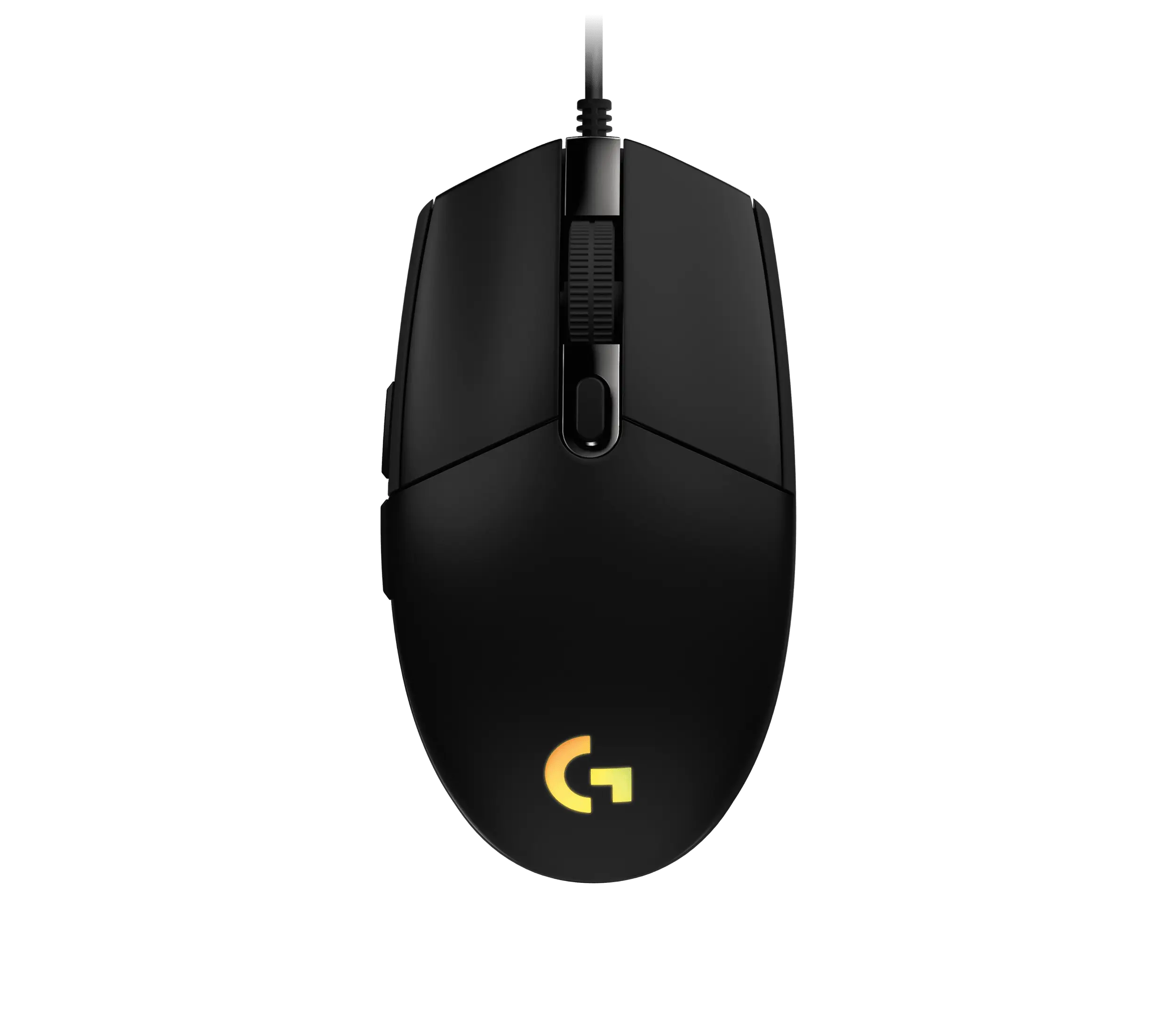
1,500 元內電競滑鼠推薦:輕有線或入門無線
低預算的電競滑鼠推薦,先在外形、線材與供電中做選擇。G102、Essential 適合控制成本,M3、M55 偏輕有線,G304 則把預算放在免線。
G102 LIGHTSYNC|五百元左右保留側鍵與設定
G102 LIGHTSYNC 的六鍵、可調 DPI 與 G HUB 燈效設定,讓剛開始玩遊戲的人能建立基本配置。有線供電免換電池,較短的近對稱外殼可供中小手試握,但側鍵集中左側,並非左右手按鍵對等。這裡選的是第二代 LIGHTSYNC 黑色 910-005805,不把 Prodigy 當同一款。(原廠功能與規格)
它適合預算約五百元、只需基本遊戲側鍵的人,也適合已習慣短背機身、固定桌面能接受線材的人。若想要低調且更輕的有線設計,可比較 M55;若低靈敏度大幅甩鼠是主需求,可往 DeathAdder V3 的 59g 右手設計試握。安靜辦公則不宜直接選它,M55 也不是靜音替代。
同級 Essential 多 19 元、機身較長,M3 多 191 元則走 59g 輕量方向;升到 DeathAdder V3 要多 1,491 元,得到不同握形與高輪詢設計。偶爾玩遊戲可先保留預算,實際確認鼠墊上的快速移動。長期仍要留線材活動空間,鼠腳、機械鍵和滾輪也會耗損;不能把標稱點擊次數換算成保證年限。
DeathAdder Essential|低預算試較長的右手外形
Essential 的五鍵、6,400 DPI 光學感應器與 USB 供電,適合文書兼休閒遊戲。較長的右手輪廓可供喜歡掌心支撐的人試握,但它沒有無線連線或橫向滾輪,也不能套用 V3、V4 Pro 的光學主鍵與輕量規格。(原廠功能與規格)
如果你想用約五百元試右手長形滑鼠,或固定桌面使用、喜歡掌心較完整貼住鼠背,它有清楚用途。小手指握若發現難以夾起,可比較短一些的 G102;若購買目的就是輕量、光學主鍵與 8K,改看 DeathAdder V3。G102 少 19 元且多一個按鍵方向,M3 多 172 元則以輕量吸引常抬鼠的人。
Essential 與 V3 相差 1,472 元,也不是相同外殼的兩種配備。長期使用要處理長機身與線材占用的空間,售後則應在下單前問清完整盒標和受理窗口:本次對應 PChome 黑色單台 DCBF00-A900BRF9M,別把鍵鼠套裝或不同地區版本混在一起。
TUF Gaming M3 Gen II|七百元內的輕量有線
M3 Gen II 原廠標稱不含線 59g,尺寸 123×68×40mm,搭配六個可設定鍵,適合七百元內想減輕抬鼠負擔的人。它的最高 8,000 DPI 與 1,000Hz 是兩種規格;三組板載設定可留常用配置,RGB 則讓喜歡燈效的人多一個選擇。(原廠功能與規格)
固定桌面玩 FPS、只需 1K 的玩家,以及願意先試握的輕有線入門者,都可把它列入電競滑鼠推薦候選。原本習慣較大 DeathAdder、覺得右側兩指缺少支撐的人,可比較 DeathAdder V3;需要免線則看 G304。若真正要的是可自行換主鍵,應看 OP1 8k v2,G304 沒有這項維護功能。
它比 G102 多 191 元,比約 55g 的 M55 少 200 元;兩款輕有線應比較輪廓與線材,不能只減重量。V3 多 1,300 元同為 59g,卻是較高大的右手形狀。長期要清理鼠腳並安排線材,設定 RGB 和板載配置也需要軟體;IP56 防塵防潑水不代表能泡水洗,購買時要核對 Gen II 而非初代。
G304 LIGHTSPEED|千元內免線,接受 AA 電池
G304 以 HERO 感應器、六鍵與最高 1,000Hz 提供基本遊戲配置,透過 LIGHTSPEED USB 接收器連線,沒有藍牙。單顆 AA 供電可直接更換,但沒有 USB 充電或有線資料模式;圓潤的中小機身可先試抓握、指握,側鍵仍在右手拇指側。(原廠功能與規格)
只有一台遊戲電腦、預算千元內且有 USB 孔的人,以及不想記充電時間、習慣準備 AA 的人,能用到它的優點。筆電一定要藍牙,可多花 1,391 元選 G309;追求約 55g 輕量且接受線材,可選多 91 元的 M55。後者也不能解決靜音需求,安靜點按需另外找辦公款。
這組電競滑鼠推薦的取捨是免線對上重量與供電習慣,並非電池越輕就越準。G309 的加價主要帶來雙模與 LIGHTFORCE,若 G304 已合手又不需藍牙,可省下差額。長期要準備電池並保管接收器,遺失時先確認相容補購,不能用普通 USB 線救急;下單核對 910-005285,別誤買名稱相近的 G304 X。
Corsair M55 有線|約 55g 的低調選擇
M55 有線以約 55g、16K 光學感應器與六個可編程控制提供簡化的遊戲配置。側邊紋理與 PTFE 鼠腳是使用接觸面的設計重點,沒有一般裝飾 RGB,也不需要充電;最高 DPI 不能直接換算成瞄準準度。(原廠功能與規格)
千元內想要較輕、低調有線外觀的人,以及喜歡短小近對稱形狀和側邊紋理的人,可以先試這款。想免線可看少 91 元的 G304,想要 8K 無線則看 SABRE v2 PRO Ultralight。若是左手需要右側側鍵,M55 和 G102 都不符合,不能只因外殼對稱就下單。
M3 少 200 元,保留 RGB、IP56 與 59g 輕量方向;OP1 8k v2 多 1,600 元,才增加可換主鍵與 8K 路線。M55 長期仍有固定線材和鼠腳的維護成本,機械鍵壽命也不等於固定使用年數。購買核對 CH-930F000-AP 對應的黑色有線款,無線 M55 的電池和重量不能套用。
1,501~3,500 元電競滑鼠推薦:為握形、側鍵與供電加價
中價位電競滑鼠推薦分成幾條明確路線:V3 著重右手 FPS,G502 X 著重控制數,G309 著重雙模,OP1 與 SABRE 則各有窄身維護和極輕無線的取捨。
DeathAdder V3 有線|把預算放在右手握形與 FPS 功能
DeathAdder V3 有線標稱 59g,128×68×44mm 的右手高背讓偏好掌心支撐的人有試握方向。30K 感應器、第三代光學主鍵與最高 8,000Hz 是主要遊戲配置,預設為 1,000Hz;六個可編程控制夠不夠,仍要對照自己的技能操作。(原廠功能與規格)
它適合中大右手、接受線材的 FPS 玩家,也適合願意比較輪詢設定、希望先把錢花在重量與握形的人。小手碰側鍵吃力,可比較多 500 元、較窄的 OP1;需要自由捲動與橫向操作,可看同價 G502 X,但後者約 89g。兩者都不是藍牙多機辦公方案。
中階電競滑鼠推薦中,V3 保留明確省錢理由:升 V4 Pro 要多 4,300 元,主要換取免線及更新的主鍵、滾輪,未必適合每個人。長期須整理線材避免拉扯,開 8K 也要測遊戲和電腦負載。下單核 RZ01-04640100-R3M1;V3 HyperSpeed 是較小的無線款,不能用同名推定同握感。
G502 X 有線|多快捷與快速捲動優先
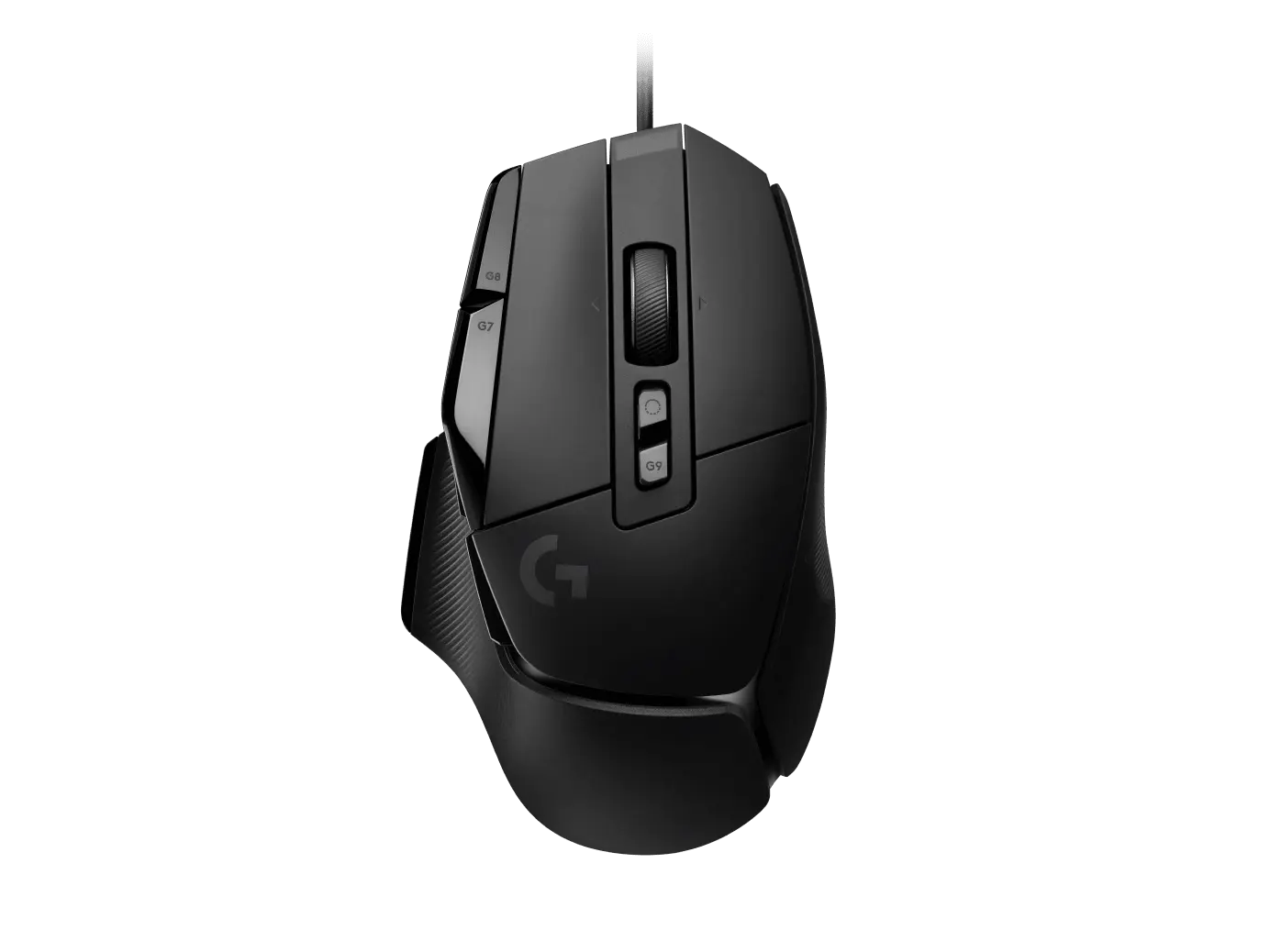
G502 X 有線約 89g,LIGHTFORCE 主鍵、可調位置的 DPI 切換鍵與雙模式滾輪,適合把遊戲和工作快捷放在同一支鼠上。十三個可編程控制包含滾輪等操作,左右傾斜輪可配置;它並非有十三顆獨立拇指鍵,也沒有 PLUS 版燈效。(原廠功能與規格)
常用技能、剪輯快捷或暫時切換 DPI 的人,以及固定桌面讀長文、不想充電又需要自由捲動的人,都可先試這個方向。FPS 以抬鼠輕量為首要需求,選同價 DeathAdder V3 較直接;只想替筆電補藍牙,可看多 200 元的 G309,但它沒有同樣多控制,也非靜音或三機快捷切換方案。
Naga V3 Pro 多 4,500 元,換來十二鍵側板等不同布局;只用兩三個技能就不必為更多鍵加價。長期要花時間記住配置、測 DPI 鍵是否誤按,線材和鼠腳仍要維護;複雜 G HUB 快捷是否能板載保留,要依實際功能確認。購買指定 910-006141 有線版,勿混成 LIGHTSPEED 或 PLUS。
G309 LIGHTSPEED|AA 電池加遊戲接收器與藍牙
G309 的 LIGHTSPEED 與藍牙雙模、HERO 25K、六鍵與 LIGHTFORCE,適合遊戲電腦和藍牙筆電輪用。含 AA 約 86g;廣告上的 68g 必須移除電池並搭配另購 POWERPLAY,並非 2,190 元單台拿出來就是那個重量。(原廠功能與規格)
習慣換 AA 的雙設備使用者,以及想保留遊戲側鍵設定、沒有極限輕量需求的人,可考慮它。想插 USB 充電或有線使用,改看 DEX;如果試握時覺得外殼難以抓穩,可以比較不同形狀的 G304,但沒有證據保證後者更止滑,仍應親手確認。
SABRE 多 600 元換到 36g 充電無線,卻沒有藍牙;OP1 多 300 元走有線可換鍵。DEX 多 1,800 元較輕且可充電,也犧牲藍牙用途。把 G309 納入電競滑鼠推薦前,應接受定期換電池及沒有普通 USB 備援;若要 POWERPLAY,還有額外費用與專用墊範圍。核對黑色 910-007202 即可避免混用不同供電套裝的重量。
OP1 8k v2|窄身抓握與可換主鍵
OP1 8k v2 的 118.2×60.5×37.2mm 窄身、約 49.5g 不含線重量,適合把抓握當試握起點。PAW3950 感應器與 1,000~8,000Hz 有線設定之外,Kailh GX 機械主鍵可更換,附不同鼠腳與側貼,讓日後維護多一條路。(原廠功能與規格)
喜歡窄身、接受線材的人,以及願意核對相容主鍵模組、依程序拆裝的人,能用到它的特色。大手全趴握若缺掌托,可選少 500 元的 DeathAdder V3;不想處理線材,可比較多 300 元的 SABRE。SABRE 沒有相同換鍵路線,兩者不能只比重量。
SUPERSTRIKE 多 2,000 元買到無線類比觸發,功能方向也不同。OP1 的可維修性仍伴隨模組購買和拆裝成本,並非所有部位免工具、免費維修;線材安排及高輪詢負載也須長期配合。下單要選 8k v2 黑色一般版,別把初代或 RawInput Edition 當同一商品,售後由實際購買通路確認。
SABRE v2 PRO Ultralight|願意管理電量的極輕無線
SABRE v2 PRO Ultralight 原廠標稱 36g,精巧近對稱外形可供小中手抓握、指握試用。33K 感應器支援有線與 2.4GHz 最高 8K,預設 1K,沒有藍牙;透過 CORSAIR Web Hub 調設定,購買前要確認 Windows 與相容瀏覽器環境。(原廠功能與規格)
已習慣極輕滑鼠、FPS 常抬鼠的人,以及主要用 Windows 單機、願意用瀏覽器配置的人,適合考慮它。若偏好較有重量的握持,可試少 600 元的 G309,但這不表示 G309 更耐摔;需要藍牙也可轉 G309。大手趴握若支撐不足,則應試 DeathAdder V3,不能只追最低重量。
OP1 少 300 元有線且可換主鍵;Viper V4 Pro 多 2,200 元、機身較大,原廠 8K 續航標稱 45 小時。SABRE 自身標稱是 1K 最長 70 小時、8K 最長 16 小時,長期使用得接受高輪詢更常充電,以及無藍牙、官方未支援 macOS 的限制。核對 CH-931G000-WW Ultralight,Carbon 與 MG 不套用這組規格。
3,501 元以上電競滑鼠推薦:先決定真正需要的功能
高階電競滑鼠推薦不宜排成單一名次。DEX 的掌心支撐、SUPERSTRIKE 的觸發調整、Viper 與 DeathAdder 的輪廓,以及 Naga 的側板,解決的是不同操作問題。
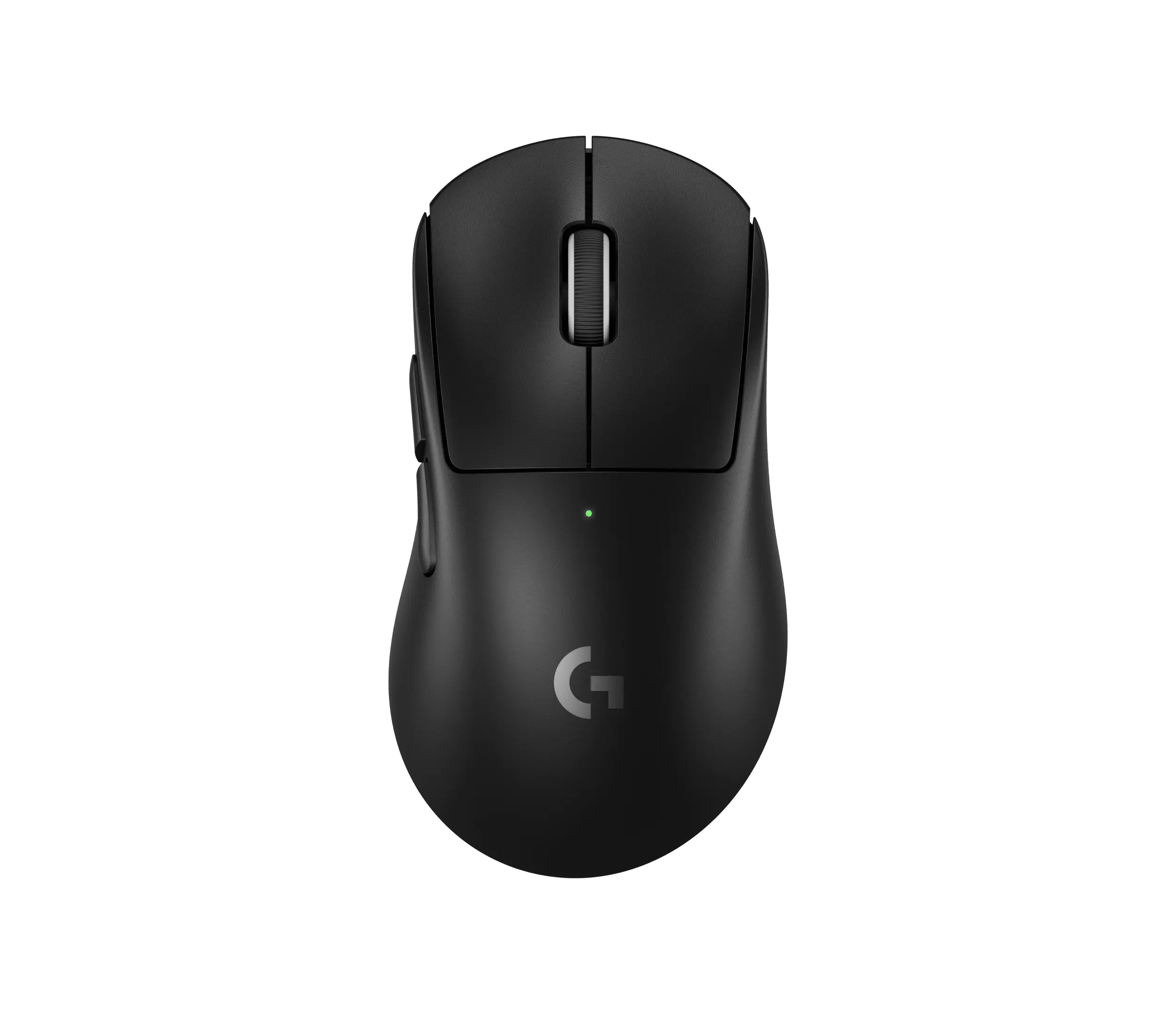
PRO X SUPERLIGHT 2 DEX|偏好飽滿右手支撐
DEX 約 60g,採右手非對稱輪廓;HERO 2、LIGHTFORCE 與最高 8,000Hz 無線輪詢偏向單機競技。它只有兩顆側鍵,不具藍牙、傾斜或自由捲動,但可用 USB 充電和有線使用,也能另購 POWERPLAY。(原廠功能與規格)
主要玩 FPS、右手喜歡較飽滿掌心支撐的人,以及已有 Logitech G 設定習慣、想維持輕量單機用途的人,可先試 DEX。若偏好一般 SUPERLIGHT 2 的對稱輪廓,應比較多 500 元的 SUPERSTRIKE;想要較低窄外形,可試多 1,000 元的 Viper V4。左手按鍵對等或三機橫向捲動需求,這三款都不能直接滿足。
高價電競滑鼠推薦仍要問免線是否必要:DeathAdder V3 少 2,000 元,也是右手支撐方向。有線不礙事就能保留差額;選 DEX 則要持續安排內建電池充電、接收器擺位和鼠腳維護,POWERPLAY 另有成本。購買核對黑色 910-007360,DEX 與一般 SUPERLIGHT 2 不因名字相近就有相同握感。
PRO X2 SUPERSTRIKE|想調主鍵觸發與回饋
SUPERSTRIKE 的 HITS 用感應與觸覺回饋處理左右主鍵,可分別調十段觸發、五段 Rapid Trigger 重設與六段觸覺。約 61g、沿用 SUPERLIGHT 2 的對稱輪廓與 HERO 2;無線最高 8K,有線最高 1K,不能把兩種模式混用。(原廠功能與規格)
已喜歡這種對稱握形、想調點擊回饋的人,以及重視射擊點擊時機、願意從不易誤觸的設定開始練習的人,才有明確加價理由。只追更輕重量可比較 SABRE;不想花時間調 HITS,可看少 500 元的 DEX,但形狀改為右手非對稱,進階設定仍需要 G HUB。
Viper V4 多 500 元較輕、採光學主鍵;OP1 少 2,000 元則用可換機械主鍵與有線。SUPERSTRIKE 只有兩顆側鍵,沒有藍牙與自由捲動,偶爾遊戲兼藍牙需求可降至 G309。長期代價包括觸發設定學習、誤按時回調,以及內建電池和觸覺結構的維修安排;不能推定它比傳統主鍵更耐用。購買核對 910-007779 與接收器配備。
Viper V4 Pro|較低對稱背型的 FPS 方向
Viper V4 Pro 黑色原廠標稱低於 49g,127.1×63.9×39.9mm 的外形較低,側鍵仍在右手拇指側。50K 感應器、第四代光學主鍵與光學滾輪編碼器,搭配有線/無線最高 8,000Hz;沒有藍牙、RGB、傾斜或自由捲動。(原廠功能與規格)
主要玩 FPS、喜歡低對稱背型且適應極輕鼠的人,以及有高刷新螢幕、願意用自己的遊戲比較輪詢設定的人,可先試握。需要筆電藍牙則看 G309,卻不能期待它同時解決靜音與橫捲;已有合用的 Viper V3 Pro,單為 DPI 數字換鼠並不充分,保留原鼠即可。
同級 SUPERSTRIKE 少 500 元,重點是觸發調整;DeathAdder V4 多 1,300 元,重點是右手高背。中階 SABRE 少 2,200 元更輕,但 8K 標稱 16 小時;Viper 則是 1K 最長 180 小時、8K 最長 45 小時。長期仍要接受高輪詢更常充電和鼠腳、電池維護,光學滾輪不等於永久不跳輪。核對 RZ01-05630100-R3A1 黑色版,別套用其他配色重量。
DeathAdder V4 Pro|高背右手造型,願意為免線加價
DeathAdder V4 Pro 黑色標稱 56g,128×68×44mm,比 Viper V4 高且寬。45K 感應器、第四代光學主鍵與光學滾輪支援有線/無線最高 8K,但沒有藍牙、傾斜或自由捲動,不能當萬用辦公鼠。(原廠功能與規格)
中大手偏好右手高背、已試過這個輪廓的 FPS 玩家,以及願意為合手形狀加價、能安排充電的人,可考慮它。小手得挪動握姿才碰到側鍵,先看少 1,300 元的 Viper V4;若主要只要筆電藍牙,改看 G309,但後者也不是三機快捷切換方案。
DEX 少 2,300 元同走右手支撐方向,DeathAdder V3 更少 4,300 元、以 59g 有線保留相近尺寸。這組電競滑鼠推薦應先試握再比 DPI。V4 原廠現列 1K 最長 150 小時、8K 最長 22 小時,高輪詢須更常充電;內建電池、鼠腳和側鍵仍會耗損,光學主鍵不代表整鼠免維護。核對 RZ01-05330100-R3A1 黑色版及實際售後窗口。
Naga V3 Pro|多技能布局,須能等待預購
Naga V3 Pro 附十二、六、二鍵側板,搭配其他操作形成二十三/十七/十三個可編程控制。第二代 HyperScroll 傾斜輪可選二十四或四十八段、自由捲動與軟體 Smart-Reel,方便把長文與遊戲配置分開;2.4GHz、藍牙及有線都支援,當期官方列 1,000Hz,50K 感應器並不代表 8K 輪詢。(原廠功能與規格)
MMO 技能很多、願意練習拇指位置的人,以及工作和不同遊戲輪換、想用側板切換布局的人,才適合這種多鍵方向。FPS 極輕量優先或容易誤按,可看少 1,500 元的 Viper V4;只需少量快捷可看少 4,500 元的 G502 X,但複雜快捷仍須相容軟體,並非沒有安裝權限就能全部即插即用。
SUPERSTRIKE 少 2,000 元只提供兩側鍵與主鍵調整,無法替代技能列。Naga 長期要花時間記布局、收納側板及清潔接點,Dock 和充電 puck 也需另購。指定 RZ01-05660100-R3A1 三側板單台為 6,490 元預購,商品頁列 10 月 28 日開始出貨;急用可先看 G502 X,但其拇指鍵布局不同,別把開始出貨日當到貨承諾。
8,000Hz 值得加價嗎?先理解回報率與電量
DPI 與 Hz 不同,也不是整機延遲
DPI 描述滑鼠移動時的感測刻度,Hz 則是每秒回報次數。M3 的最高 8,000 DPI 搭配 1,000Hz,就是兩者不能混用的例子。8,000Hz 的理論回報間隔為 0.125 毫秒,不包含遊戲處理、畫面更新等整個流程,不能直接說成點擊到畫面的延遲。
比較高輪詢電競滑鼠推薦時,先用 1,000Hz、原本的 DPI 和遊戲靈敏度作基準;保持同一遊戲場景再提高輪詢,觀察是否出現卡頓或操作不穩。若沒有明確需求,先把預算留給合手外形與足夠的鼠墊範圍,不必為最高數字升級。
同一款滑鼠也會因設定改變續航
原廠標稱的 1K/8K 最長續航分別是 SABRE 的 70/16 小時、Viper V4 Pro 的 180/45 小時、DeathAdder V4 Pro 的 150/22 小時。這些不是同場實測排名,但已足以提醒:決定長開 8K,就要一起安排充電;不要用低輪詢電量估計最高設定。SUPERSTRIKE 還有無線 8K、有線 1K 的模式差異。
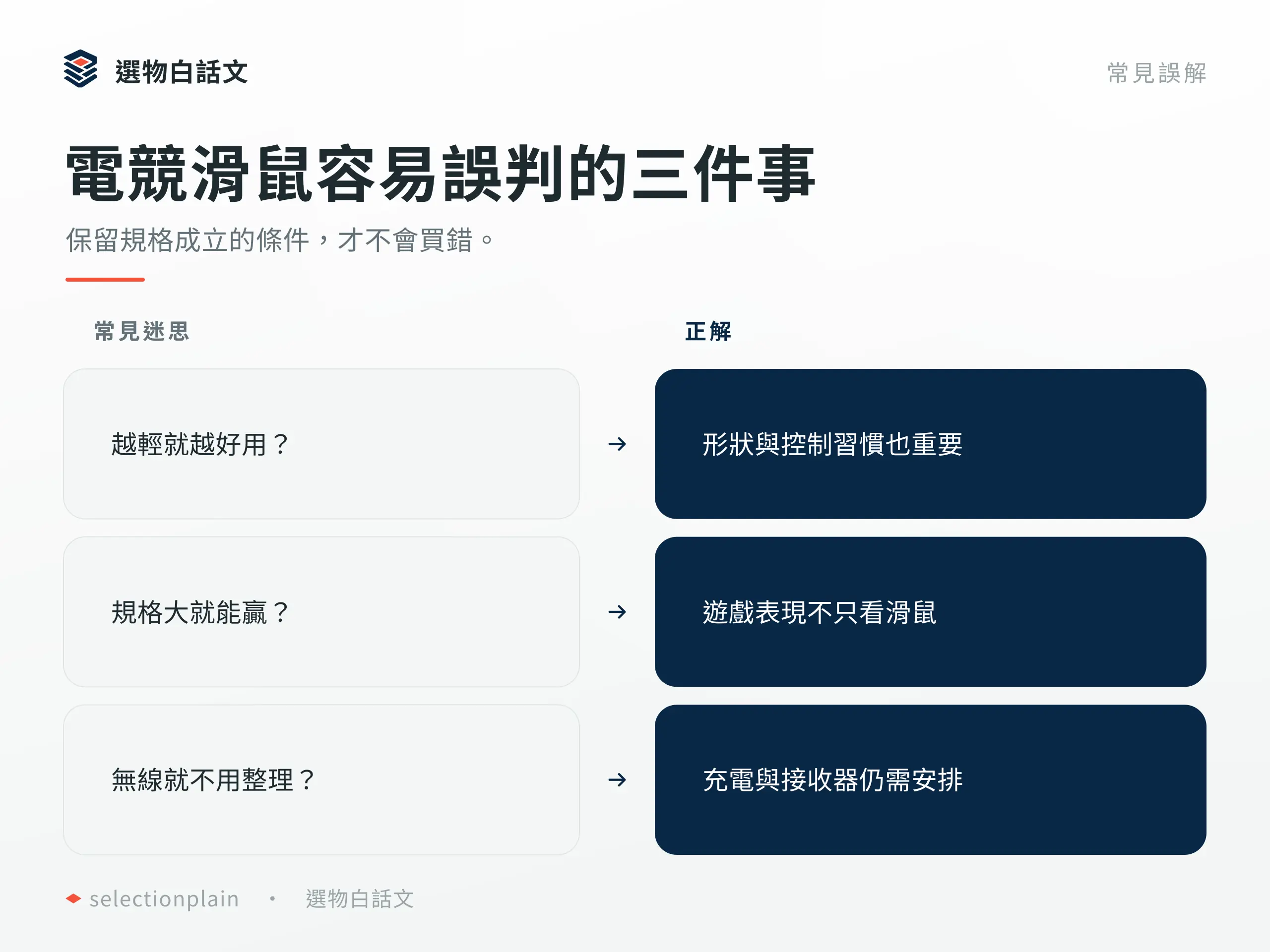
下單前與收到後,確認版本、握法與設定
電競滑鼠推薦清單之外,還有哪些比較方向?
若十五款仍不合手,可把 ZOWIE EC2-DW 的右手輪廓、U2-DW 的抓握方向,以及 XM2w 4k v2 的寬背形狀加入試握。它們沒有在本文展開價格比較,選購時要另外核對台灣指定套裝;不能把不同手型需求排成效能高低。
Pulsar X2 V3、ROG Harpe Ace Mini 要注意高輪詢接收器是否包含在報價內;VXE R1 Pro 則要分清 R1、Pro、Pro Max 及接收器版本。Basilisk V3 Pro 35K 偏多功能右手操作,一般 SUPERLIGHT 2 與 DEX 則有輪廓差異。若看別份電競滑鼠推薦時遇到同名系列,先核完整型號,才有辦法比較總價。
比外殼版本、試側鍵,再測自己的遊戲
下單先對照表內指定版本,再問清發票與售後窗口。Essential 應請賣家確認完整盒標;OP1 選 8k v2、SABRE 選 Ultralight,G309 若要 68g 則必須計入 POWERPLAY。Naga 的預購出貨安排若趕不上使用日期,就先比較 G502 X 的控制布局是否夠用。
收到後用平常握法持握、拖曳與抬鼠回中,確認掌心空隙、右側手指和側鍵位置。先以 1,000Hz 測快速橫移、慢速微調與拖曳,再改高輪詢;設定軟體無法安裝時,先確認預設 DPI 與側鍵功能是否能完成自己的操作。這一步能讓電競滑鼠推薦落實到你的桌面,而不是停在別人的手型。
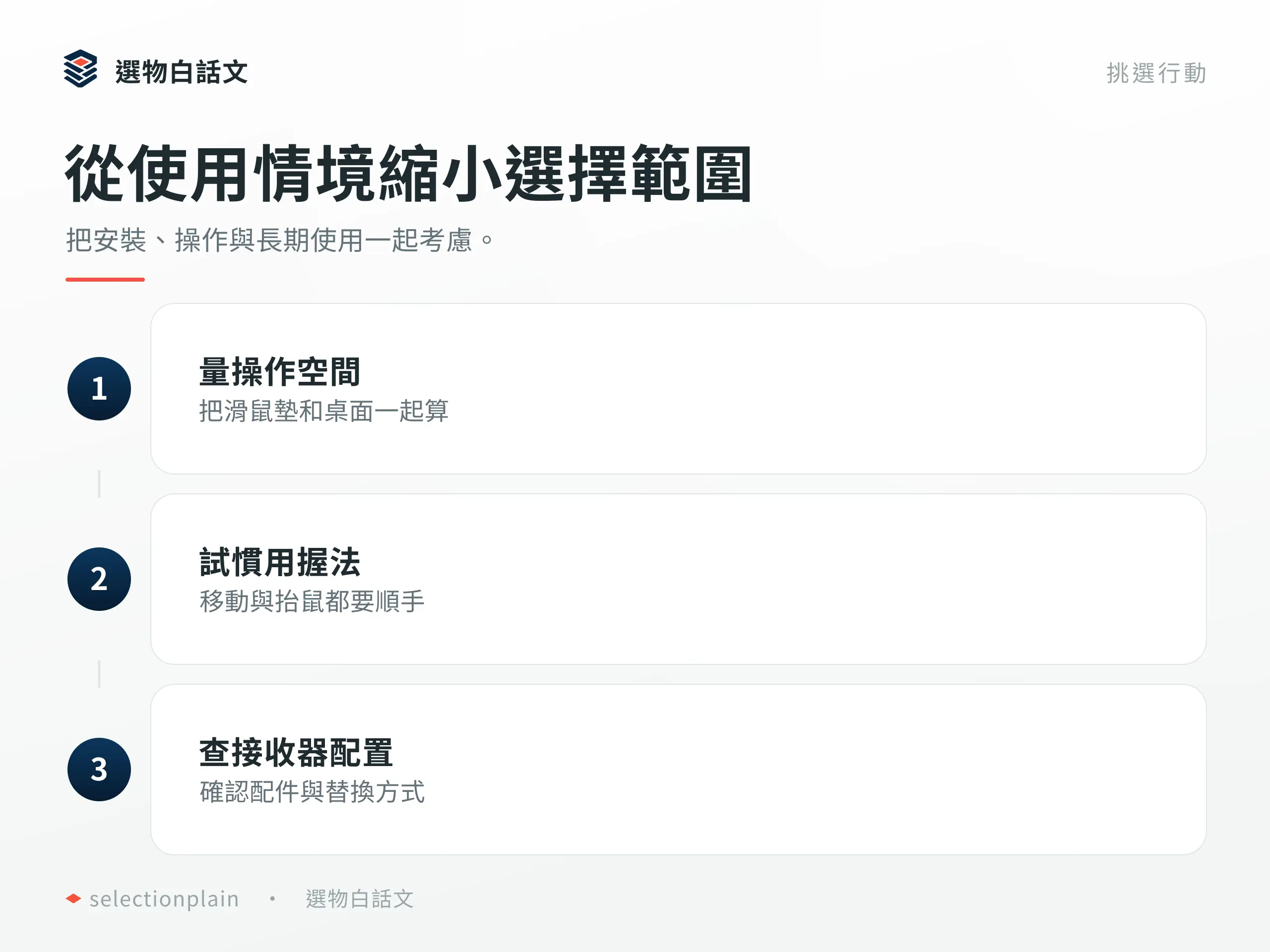
把預算留給每天確實會用到的差異
先選遊戲操作和合手輪廓,再決定線材、電池與快捷需求:低預算不必放棄輕量,中價位已有多種明確用途,高價則應有非它不可的形狀或功能理由。從電競滑鼠推薦縮小到兩三款後,帶著側鍵、提鼠與充電習慣去試,會比把最高 DPI 排序更容易選到願意每天使用的一支。
重點整理
電競滑鼠推薦有線還是無線?
固定桌面、能接受線材且不想管理電池,可選有線;常大幅移動又不想受線材牽扯,可選 2.4GHz 無線。無線還要區分 AA 與充電式:G304 必須使用接收器、沒有藍牙或 USB 充電,G309 才有藍牙雙模,不能只看「無線」就下單。
電競滑鼠越輕、DPI 越高就越好嗎?
不一定。常抬鼠可偏向較輕款,但掌心支撐、夾起機身的力道和側鍵位置仍須試握。最高 DPI 只是一項設定範圍,並不保證更準;先維持習慣的靈敏度,再比較握形和移動是否合用。
8,000Hz 電競滑鼠值得加價嗎?
電腦與遊戲能穩定運作、願意比較設定且接受更高耗電時,才值得考慮。以 1,000Hz 建立基準後再逐步提高;8K 的 0.125 毫秒是理論回報間隔,並非整機延遲。充電無線要看同一輪詢條件的續航,例如 SABRE 標稱 1K 最長 70 小時、8K 最長 16 小時。
小手、大手與不同握法怎麼選電競滑鼠?
先用現有合手滑鼠比長寬高、背峰與側鍵,再按平常握法試提起和回中。OP1 的窄身可作抓握試握方向,DeathAdder 的高背右手造型可作掌心支撐方向;手長只能縮小範圍,無法保證某款一定合手。