內容目錄
顯示
無線鍵盤推薦可以先分成三條路:預算千元左右、要在三台裝置輪流打字,可看 K380s;固定桌面需要數字區與背光,可看 MX Keys S;公司另有 USB 資料連線需求,則從 B1 Pro、Ducky Zero 6108 或 V1 Max 比較。B1 Pro 要先用自己的連打方式驗收,MX Keys S 的充電線則不能當有線輸入備援。
無線鍵盤透過藍牙或接收器傳送按鍵訊號,省下桌面的資料線,但「能無線」不代表能記住三台裝置,也不代表接上 USB-C 就能有線輸入。以下依台灣指定版本價格分成三組,共比較十五款,幫你把配列、切換與供電需求一起對好。
無線鍵盤推薦先看裝置,不只看藍牙
辦公無線鍵盤推薦,要先分清三種連線
Bluetooth(藍牙)直接和支援的電腦、平板配對,不另占 USB 孔;2.4GHz 接收器則插在主機上,再和鍵盤無線通訊。例如 K270 使用 Unifying 接收器,沒有藍牙;K380s 支援藍牙與另購 Bolt。公司若限制 USB 裝置或無線設備,要分別確認兩種政策,不能把接收器視為有線鍵盤。
USB 資料模式才是透過線材傳按鍵。像 B1 Pro、Ducky Zero 6108 有這條路徑;MX Keys S 的 USB-C 是充電用途。需要在禁無線的工作區使用,應先確定鍵盤有資料模式及公司允許的 USB 設備類型,再挑手感。
兩台、三台與同時控制,是不同需求
K580 的 Easy-Switch 只有兩組;K380s、MX Keys S 可記住三台,再按鍵選擇現在輸入到哪一台。這是輪流使用,不會把同一段文字同時送到三台。K650 有藍牙與 Bolt 兩種方法,卻沒有三組快切鍵,不能只數連線名稱推算可快切的台數。
數字區、背光與電池,決定每天怎麼用
大量輸入金額的人,獨立數字區往往比小巧更實用;滑鼠活動空間不夠,才值得換成沒有數字區的 75% 配列。背光也要看光照在哪裡:V1 Max 原配鍵帽不透光,RGB 燈效不等於字樣會亮;MX Keys S 則提供字樣背光。K380s 用可更換電池,充電款要把充電頻率與日後電池維修一起考慮。
15款無線鍵盤推薦比較:先按預算縮小範圍
價格觀測:2026年10月3日。下表採指定台灣單台版本的公開售價,低價為 1,500 元內、中價為 1,501~3,500 元、高價為 3,501 元以上;不把不同軸體、語系或鍵鼠套裝混成同一配置。點型號可查看對應版本,Ducky 的中文鍵帽是另送、需要自行更換。
| 型號與版本 | 觀測價/價位 | 數字區 | 切換/接收器 | USB 資料備援 | 主要取捨 |
|---|---|---|---|---|---|
| K270 注音 920-003060 | 649 元/低 | 有 | 單機/Unifying | 無 | 最低預算固定桌面 |
| K380s 石墨灰 920-011745 | 990 元/低 | 無 | 三台/Bolt 另購 | 無 | 圓鍵、無背光 |
| K580 台灣版 920-009212 | 1,290 元/低 | 有 | 兩台/核盒內接收器 | 無 | 手機槽需試連殼厚度 |
| B1 Pro 注音 KBKCB1PK1 | 1,290 元/低 | 無 | 藍牙三台+2.4GHz | 有 | 快速連打先試 |
| K650 920-010953 | 1,490 元/低 | 有 | 藍牙或 Bolt,無三機快切 | 無 | 一體掌托占桌深 |
| Wave Keys 920-012313 | 1,990 元/中 | 有 | 三台/Bolt | 無 | 編輯鍵需適應 |
| Zero 6108 MX2A 茶軸英文+中文鍵帽 | 1,990 元/中 | 有 | 藍牙+2.4GHz | 有 | 約 1,200g、換中文鍵帽 |
| V1 Max 復古木星紅軸 KBKCV1MR1 | 2,790 元/中 | 無 | 藍牙三台+2.4GHz | 有 | 高鍵帽、字樣不透光 |
| MX Keys S 920-011596 | 3,390 元/中 | 有 | 三台/Bolt | 無 | 背光與充電取捨 |
| K860 一般版 920-010112 | 3,490 元/中 | 有 | 三台/Unifying | 無 | 寬約 456mm |
| MX Mechanical 全尺寸 920-010763 | 3,990 元/高 | 有 | 三台/Bolt | 無 | 低矮機械、核箱標軸體 |
| K85R 石墨灰靜音奶茶軸 | 4,290 元/高 | 有 | 2.4GHz,無藍牙 | 有 | 98 鍵壓縮編輯區 |
| Air75 V3 黑色靜音黛粉 NPAIR75V3BKBH | 4,290 元/高 | 無 | 藍牙三台+2.4GHz | 有 | 英文矮軸、無線需驗收 |
| K2 HE 黑木特仕 KBKCK2HF1 | 4,490 元/高 | 無 | 藍牙+2.4GHz | 有 | 磁軸相容範圍受限 |
| 巧控 USB-C 白色注音 MXK73TA/A | 5,290 元/高 | 有 | 藍牙,無三組快切 | 配對/充電;另核工作需求 | Touch ID 限相容 Mac |
低價無線鍵盤推薦先挑台數與配列;中價開始用預算換背光、機械結構或不同手部姿勢;高價則要說得出自己會用到的鍵感、操作介面或 Touch ID。價格較高不等於在每台電腦上都比較穩,也不保證附上所有接收器。
1,500元內無線鍵盤推薦:五種辦公需求分開選
這一組無線鍵盤推薦的差距,主要是單機、雙機與三機工作方式。先決定每天要切幾台,再看需不需要數字區,就能避開買了小鍵盤又加購數字鍵盤的重複支出。
Logitech K270:固定單機,保留數字區
K270 適合一台有 USB-A 孔的 Windows 電腦:完整數字區便於填表,八個快捷鍵能處理常用操作,兩顆 AAA 供電免接充電線。它用 2.4GHz Unifying,沒有藍牙,649 元的 920-003060 單鍵盤 要連同隨附接收器一起保管。
固定座位每天做文書、帳務的人能用到完整鍵群;只想移除桌面線材、不接平板的人也不必為多機功能加價。若需要平板藍牙,改看 K380s;若需要夜間背光,改看 MX Keys S。同級 K580 多 641 元換來藍牙與雙機切換,中價 Ducky Zero 6108 多 1,341 元則補上三模與 USB 資料。
長期要留意接收器遺失後的補購、重新配對,以及電池存放與按鍵磨耗。K270 的替換接收器規則 不能直接套到 MK270R 鍵鼠組,也不能用 Bolt 取代 Unifying;購買前核對單台料號與接收器箱單。
Logitech K380s:三台輪流打字,接受圓鍵與無數字區
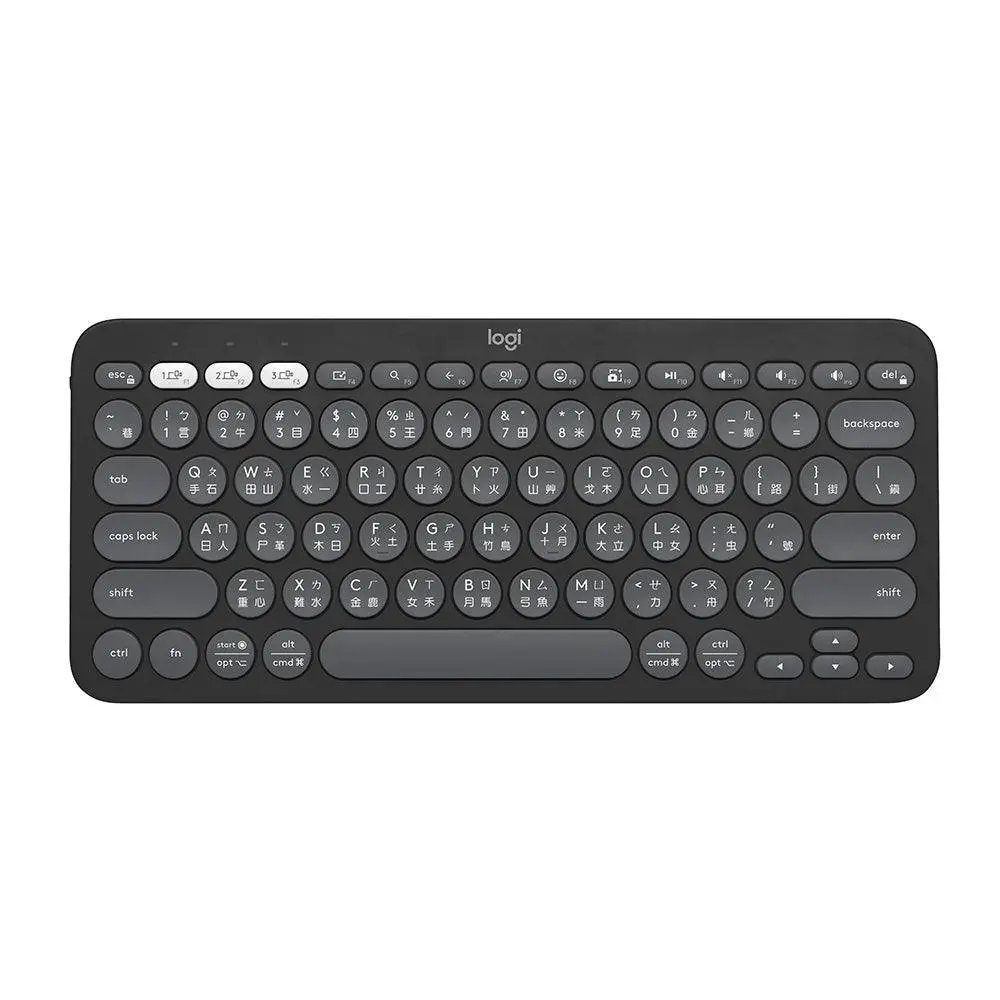
K380s 用圓形剪刀腳按鍵與無數字區機身節省桌寬,Easy-Switch 可記住三台裝置,再輪流切換。它沒有背光,使用可更換電池;990 元的 920-011745 石墨灰版 支援藍牙,Bolt 接收器需另購。
需要帶到不同座位,在筆電、平板與手機之間輸入的人適合先試圓鍵;不想固定替內建電池充電、願意備電池的人也適用。若每天大量輸入數字,多 300 元的 K580 有數字區,但少一組快切;若要暗處看字,跨級 MX Keys S 多 2,400 元補上背光與數字區。
通勤無線鍵盤推薦若以省空間為先,K380s 比全尺寸更容易安排;若另需 USB 資料,同級 B1 Pro 多 300 元可列入比較。長期支出要加計可能另買的 Bolt,且換電腦仍需管理配對;它沒有 USB 備援,收貨請用自己的登入畫面與休眠流程測試。
Logitech K580:兩台切換,也要獨立數字區
1,290 元的 K580 台灣版 920-009212 保留數字區、薄型鍵身與手機槽,適合固定桌面同時擺筆電和手機。兩組 Easy-Switch 可分配給兩台裝置,透過藍牙或接收器連線;手機槽只負責放置,不會充電或同步資料。
一台筆電加一支手機、每天又要輸入金額的人能兼顧兩邊;想省掉手機架的人,則先拿連殼手機確認厚度與站立穩定性。三台都要快切,改選省 300 元的 K380s;厚殼大平板不適合硬塞槽內,可用 K650 配獨立平板架。
同價 B1 Pro 有 USB 資料但沒有數字區;跨級 MX Keys S 多 2,100 元提供第三台快切與背光。長期要核對盒內接收器能否與既有設備共用,以及跨系統快捷鍵的位置;薄型按鍵清潔也不能照一般可換軸機械鍵盤直接拔軸。下單要選台灣一般版,不把 ChromeOS 版當同一鍵位。
Keychron B1 Pro:輕薄三模,先試自己的連打方式
B1 Pro 是 77 鍵、約 425g 的小型剪刀腳鍵盤,沒有數字區或背光,卻同時提供 USB 資料、2.4GHz 接收器與可記三台的藍牙。1,290 元對應 KBKCB1PK1 注音深空灰;有線與 2.4GHz 的 1,000Hz 規格不能套到藍牙。
筆電和平板輪用、偶爾必須接 USB 資料的人,可把它列入低預算無線鍵盤推薦;不需要數字區、願意依自己的速度充分試打的人,也能用到三模。高速滾動連打或特殊配列使用者先比較 V1 Max;大量數字工作改看 K650,夜間照明則看 MX Keys S。
一位使用者回報特定 Colemak-DH 連打在藍牙與 USB 都漏鍵,且有自行換鍵帽的背景,不能推論所有新機都有問題,也不能保證改插線就解決。同級 K380s 省 300 元且可換電池;跨級 V1 Max 多 1,500 元買一般機械換軸與旋鈕。
長期需考慮內建電池售後和韌體維護時間。Keychron 韌體流程要求辨識 VID/PID,不能把 JIS 配列的修正版本刷入台灣 ANSI 機型。到貨先試注音、Shift 組合、長連打和喚醒,這些都合用,三模的便利才有意義。
Logitech K650:單機掌托與數字輸入
K650 以完整數字區、較深按鍵及一體掌托服務固定座位,藍牙與隨附 Bolt 提供兩種接法。1,490 元的 920-010953 一般版 沒有三組 Easy-Switch,也沒有背光與充電功能,使用 AA 電池。
固定單機填表、想直接用盒內接收器的人適合它;不想安排充電、可接受深鍵程和掌托占位的人也可考慮。若每天三台輪用,選 Wave Keys 或 K380s;桌深不足、想自由移動掌托,則先看 K580。
同級 K580 便宜 200 元且能雙機快切,中價 Wave Keys 多 500 元增加三機與波浪鍵列。這組無線鍵盤推薦的加價理由應是切換需求,不能只因「人體工學」字樣就跳級。K650 長期要維護掌托表面、定期換電池,換主機還得處理配對;購買前量桌深,並確認公司允許藍牙或 Bolt。
1,501至3,500元無線鍵盤推薦:背光、機械與姿勢怎麼取捨
中價無線鍵盤推薦的五款走向差異很大:Wave Keys、K860 改變手部擺放;Ducky、V1 Max 提供機械與 USB 模式;MX Keys S 則整合剪刀腳、背光與三機。選一項每天真正需要的改善,比追求規格全包更有效。
Logitech Wave Keys:三機與掌托,但要適應編輯鍵位置
Wave Keys 有波浪鍵列、三層泡棉掌托與數字區,並以壓縮編輯鍵區節省寬度;藍牙、Bolt 和三組 Easy-Switch 可供多裝置輪用。1,990 元採 920-012313 一般版,兩顆 AAA 供電,沒有背光或 USB 資料模式。
固定桌面三台輪流工作、願意重學 Home/End 位置的人適合它;已有相容 Bolt 滑鼠、桌深又放得下掌托的人,也可先確認接收器整合。堅持傳統編輯區,改看 K650;需要夜間背光,改看 MX Keys S。要左右兩半自由拉開,Wave 和 K860 都不符合。
同級 K860 多 1,500 元換更明確左右分區與負傾角,但一般版改用 Unifying;跨級 K650 少 500 元,代價是失去三機快切。長期需適應編輯鍵位置、清潔一體掌托的汗漬與壓痕;用自己的文件操作試打合適再留用,波浪外形不保證每個人都舒服。
Ducky Zero 6108:完整鍵區與 USB 資料,適合固定桌面
Zero 6108 有完整數字與編輯區,約 1,200g、厚約 40mm,搭配 USB、2.4GHz 與藍牙三模。本文 1,990 元版本是經典黑 MX2A 茶軸英文版加送中文鍵帽,PBT 鍵帽與熱插拔讓日後更換相容軸體有彈性;並非所有中文配置都同價。
白天接 USB 工作、下班切無線的固定座位,以及接受重量、願意自行換中文鍵帽的人,都能利用這款完整布局。每日背著通勤,先看 K380s;不願自行換中文鍵帽,改看台灣版 MX Keys S。熱插拔也不等於任何軸都相容,買軸前仍要核腳位。
同級 V1 Max 多 800 元縮成 75% 並增加旋鈕;高價 K85R 多 2,300 元換靜音軸、LCD 與旋鈕,卻沒有藍牙。需要有線備援的無線鍵盤推薦中,Ducky 的重點是完整鍵區。長期要負擔較大的桌面位置與鍵帽整理,還要依無線/有線模式分開測多鍵組合;下單核茶軸、贈帽範圍與接收器箱單。
Keychron V1 Max:省下數字區,換改鍵與換軸空間
V1 Max 採 75% 配列,保留 F 列、方向鍵與旋鈕,沒有獨立數字區。約 770g 的 ABS 機身支援三模、藍牙三台記憶,以及 QMK/VIA 改鍵和一般 3pin、5pin MX 軸熱插拔;2,790 元是復古色木星紅軸、含注音鍵帽的組裝版。
想把桌寬留給滑鼠、仍要 USB 與多機模式的人適合它;有設定工具權限、想自己改鍵換軸的人也能用到價值。大量數字輸入改看同級便宜 800 元的 Ducky;暗處需要字樣發光,改看 MX Keys S,因 V1 Max 的 OSA 鍵帽不透光。
跨級 Air75 V3 多 1,500 元提供矮軸選擇,重點是高度與鍵感。客製無線鍵盤推薦要把後續軸、鍵帽或掌托費用一起想清楚;從筆電換高鍵帽也需適應角度。公司若限制 USB 設定或 WebHID 網頁設備存取,先確認改鍵工具能用,別把基本輸入可用等同進階功能全可用。
Logitech MX Keys S:三機、數字區與背光,充電線不當資料線
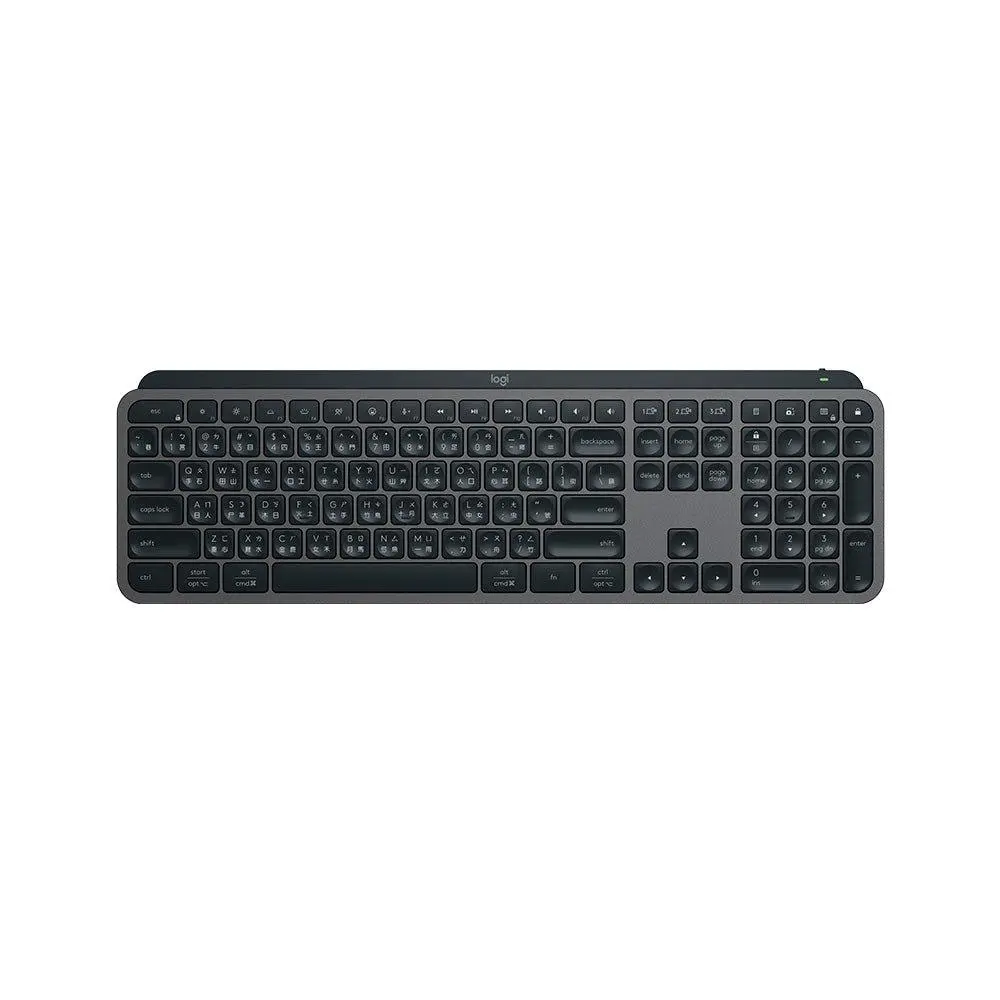
MX Keys S 的完整數字區、凹面剪刀腳按鍵與感應背光,適合短鍵程文書;藍牙、Bolt 與三組 Easy-Switch 可在工作裝置間輪流用。3,390 元是 920-011596 石墨灰一般版,USB-C 僅用於充電,不能接線變成有線資料鍵盤。
每天寫長文又輸入數字、晚上需要看清字樣的人可優先比較;公司允許無線、願意定期充電的人也適用。公司禁止無線,改選有 USB 模式的 Ducky;想自己換機械軸,改選 V1 Max。剪刀腳無線鍵盤推薦若以背光和三機為主,它比純機械功能更貼近需求。
同級 K860 多 100 元換分區姿勢與 AAA,失去背光;高價 MX Mechanical 多 600 元換低矮機械鍵感。長期需安排背光耗電與電池售後,掌托另購也增加費用及桌深;原廠背光約 10 天、關燈最高 5 個月 是不同條件。Flow 另依相容滑鼠、Options+ 和網路,不是鍵盤單獨就能跨公司網路傳內容。
Logitech K860:左右分區姿勢,先量桌寬與掌托深度
K860 以固定弧形左右分區、一體掌托及 0、負 4、負 7 度抬升設定改變手部角度,仍保留數字區。機身寬約 456mm;3,490 元的 920-010112 一般版 用藍牙、Unifying 與三機切換、兩顆 AAA 供電,不能套企業版 Bolt 箱單。
固定座位三台輪用、願意適應分區的人,以及已有相容 Unifying 設備且桌面足夠的人,可先試它的姿勢。桌窄或滑鼠已太遠,改看 Wave Keys 或 V1 Max;想與 Bolt 滑鼠共接收器,改看 Wave Keys。K860 也不能拆成可自由擺放的兩半。
同級 Wave Keys 少 1,500 元仍保留三機與掌托;高價 MX Mechanical 多 500 元提供機械背光,但不會取代分區設計。姿勢導向的無線鍵盤推薦沒有固定適應天數;長期須照顧不可任意拆換的掌托,並承擔寬機身占位。先量桌深與滑鼠距離,試用不舒服就調整桌椅和姿勢,不必勉強忍耐。
3,501元以上無線鍵盤推薦:為確實會用的功能加價
高價無線鍵盤推薦要回到明確用途:低矮機械、靜音軸與旋鈕、磁軸調整或 Mac 指紋驗證。若只是一般打字與三機切換,中低價已有選項;以下加價的收益,必須和配列、軟體及維護成本一起看。
Logitech MX Mechanical:三機背光,換成低矮機械鍵感
MX Mechanical 保留全尺寸數字區,採低矮機械按鍵、感應背光,並有藍牙、Bolt 及三組 Easy-Switch。3,990 元對應 920-010763 台灣一般版,軸體要核箱標,不能從海外三軸選單推定台灣全數供應;USB-C 是充電用途。
固定桌面常切公司筆電、個人電腦與平板,且需要數字區的人適合比較;偏好低矮機械鍵感、暗處背光並願意充電的人,也能用到加價。需要 USB 資料或一般 MX 軸熱插拔,改看 Ducky 或 V1 Max;常放通勤小包、用不到數字區,改看 K380s。
同級 Air75 V3 多 300 元比較緊湊且可換相容矮軸,但沒有數字區;中價 MX Keys S 少 600 元已有三機與背光。機械無線鍵盤推薦不能只靠名稱選聲音,請試相同箱標軸體。長期電池容量下降需售後處理,按鍵也不是以一般熱插拔維修為設計;Options+ 進階自訂另需公司安裝權限。
iRocks K85R:數字區、靜音奶茶軸與旋鈕,沒有藍牙
K85R 的 98 鍵布局把數字區壓進較短機身,搭配 LCD、旋鈕與可換相容機械軸。本文 4,290 元為 石墨灰靜音奶茶軸 DCAHGY-A900H35KW;USB 資料與 2.4GHz 兩種連線都有,沒有藍牙,不能直接藍牙配平板。
固定桌面需要數字區、有線備援,且會用旋鈕或 LCD 的人可考慮;不接手機藍牙、能接受約 1,030g 與壓縮編輯區的人也適合。要藍牙或三機輪切,改看 MX Keys S;習慣完整獨立編輯鍵群,改看 Ducky Zero 6108。
同價 Air75 V3 有藍牙和矮軸,卻沒有數字區;中價 Ducky 少 2,300 元又保留藍牙。K85R 的長期代價包括適應編輯鍵位置、搬動重量,以及換軸與進階設定的成本;設定前確認有線連接和軟體權限。購買時逐字核「靜音奶茶軸」,別把一般奶茶軸的聲音心得當成相同版本。
NuPhy Air75 V3:低矮三模,接收器表現要在自己的桌面驗收
Air75 V3 是約 724g 的 84 鍵、75% 矮軸機械鍵盤,提供三模、藍牙三台記憶、旋鈕及相容 Nano3.0 矮軸熱插拔。4,290 元採 NPAIR75V3BKBH 星雲黑英文靜音黛粉軸;PBT 字樣不透光,燈效不能代替字樣背光。
固定或偶爾移動桌面、想用矮軸與旋鈕的人可列入比較;熟悉英文 75% 配列,能充分試連打、切換與休眠的人也適用。使用者討論有更新鍵盤與接收器後仍漏鍵或重複的個案,也有正常使用回報,不能推成故障率或已完全修好。
工作完全仰賴無線、沒有時間處理售後,先比較 MX Keys S 並同樣驗收自己的環境;堅持 QMK/VIA,改看 V1 Max。同價 K85R 保留數字區、失去藍牙;跨級 V1 Max 省 1,500 元,換較高鍵帽。長期要核矮軸與鍵帽相容成本,並預留無線問題的處理時間。
V3 使用 NuPhy IO 設定與更新,別沿用 V2 的工具或韌體;請核 ANSI 配列與台灣一年保固。原廠開燈 60~100 小時、全關燈最高 1,200 小時是不同條件,實際充電安排要跟自己的燈光設定一起看。
Keychron K2 HE:工作之外確實需要磁軸,才值得加價
K2 HE 提供三模、可調觸發點與 Rapid Trigger,後者可依按鍵移動更快重設觸發;磁軸的可調輸入主要服務特定遊戲需求。4,490 元採 KBKCK2HF1 黑色木飾特仕版,是鋁框加 ABS 底殼,英文 OSA 鍵帽不透光,並非全木殼。
下班用有線或 2.4GHz 玩遊戲、上班切藍牙的人,若確實需要可調觸發,可考慮這款 75% 配列;願意逐遊戲設定、接受英文鍵帽與相容雙軌磁軸限制的人也適用。純文書改看省 1,700 元的 V1 Max;暗處需看清字樣,改看 MX Keys S。
同級 Air75 V3 便宜 200 元偏矮軸,MX Mechanical 便宜 500 元有數字區與 Bolt。遊戲兼辦公的無線鍵盤推薦,應先列出實際要用的遊戲:類比輸入需遊戲接受相應控制方式,並非開啟 Rapid Trigger 就會依按壓深度走路。
長期代價是僅能更換相容 Gateron 雙軌磁軸,以及逐遊戲調整、維護設定的時間;一般 3pin、5pin MX 軸不能混用。方向優先功能與快速觸發也要分開看,遊戲對輸入自動化的規則 可能限制特定設定,買前先核常玩的遊戲與公司輸入需求。
Apple 巧控鍵盤:相容 Mac 的 Touch ID,比多機切換更重要
USB-C 巧控鍵盤 Touch ID+數字鍵盤 提供薄剪刀腳、完整數字區與指紋驗證,但沒有背光和三組硬體快切。5,290 元為 MXK73TA/A 白色注音版;Touch ID 要 Apple 晶片 Mac 及 macOS 15.1 以上,不能套用到 Intel Mac、Windows 或 iPad。
固定一台相容 Mac、每天用指紋登入或授權又需要數字區的人,才有明確加價理由;偏好薄鍵、可接受無背光並定期充電的人也適合。要在不相容裝置上用 Touch ID,這款不成立,一般打字改看 MX Keys S;每天三台快切或夜間背光,則可選 MX Mechanical。
同級 MX Mechanical 省 1,300 元有三機與背光;中價 MX Keys S 省 1,900 元有相近辦公用途,但兩者都不能補上 Apple 指紋驗證。Mac 無線鍵盤推薦先核晶片與系統,不必只看品牌。長期要考慮電池維修、換主力電腦後的生態相容,以及 41.87cm 寬度占用滑鼠空間;Universal Control 仍依裝置與帳號環境,不等於鍵盤自帶三機鍵。
下單前與到貨後,把無線工作流程走一次
這些需求,未必要選表中的十五款
若需要遊戲設定工具,可另外比較 G515 LIGHTSPEED 的連線與功能;若想要薄型全尺寸、三機切換,卻不需要背光,可看 K950。還沒確定機械或剪刀腳手感,可以先讀鍵盤選購指南,再回來決定無線功能,不必因表格沒有某款就認定它不合用。
用實際電腦試配對、長連打與休眠喚醒
下單前列好料號、語系、軸體和接收器箱單,並確認公司對藍牙、USB 裝置與設定軟體的規定。若希望鍵鼠共用接收器,請對照 Bolt、Unifying 或 LIGHTSPEED 家族,不能只看都是羅技;也可搭配無線滑鼠選購指南規劃 USB 孔位。
到貨後依平常順序操作:先配公司電腦與個人裝置,再打常用注音、英文、Shift 快捷鍵和快速連打;接著輪流切機,讓電腦與鍵盤休眠後再喚醒。B1 Pro 特別要驗自己的連打組合,Air75 V3 則在原本桌面測接收器和長時間輸入;遇漏鍵不能一律歸為干擾,也不能假設更新或接 USB 必然解決。
最後收斂無線鍵盤推薦:移動三機且少打數字看 K380s,固定桌面背光文書看 MX Keys S,需要 USB 資料和完整鍵區看 Ducky;特殊鍵感、姿勢或 Touch ID,再往對應型號加價。能順利完成你每天的切換與輸入流程,才是這張比較表真正要解決的事。
重點整理
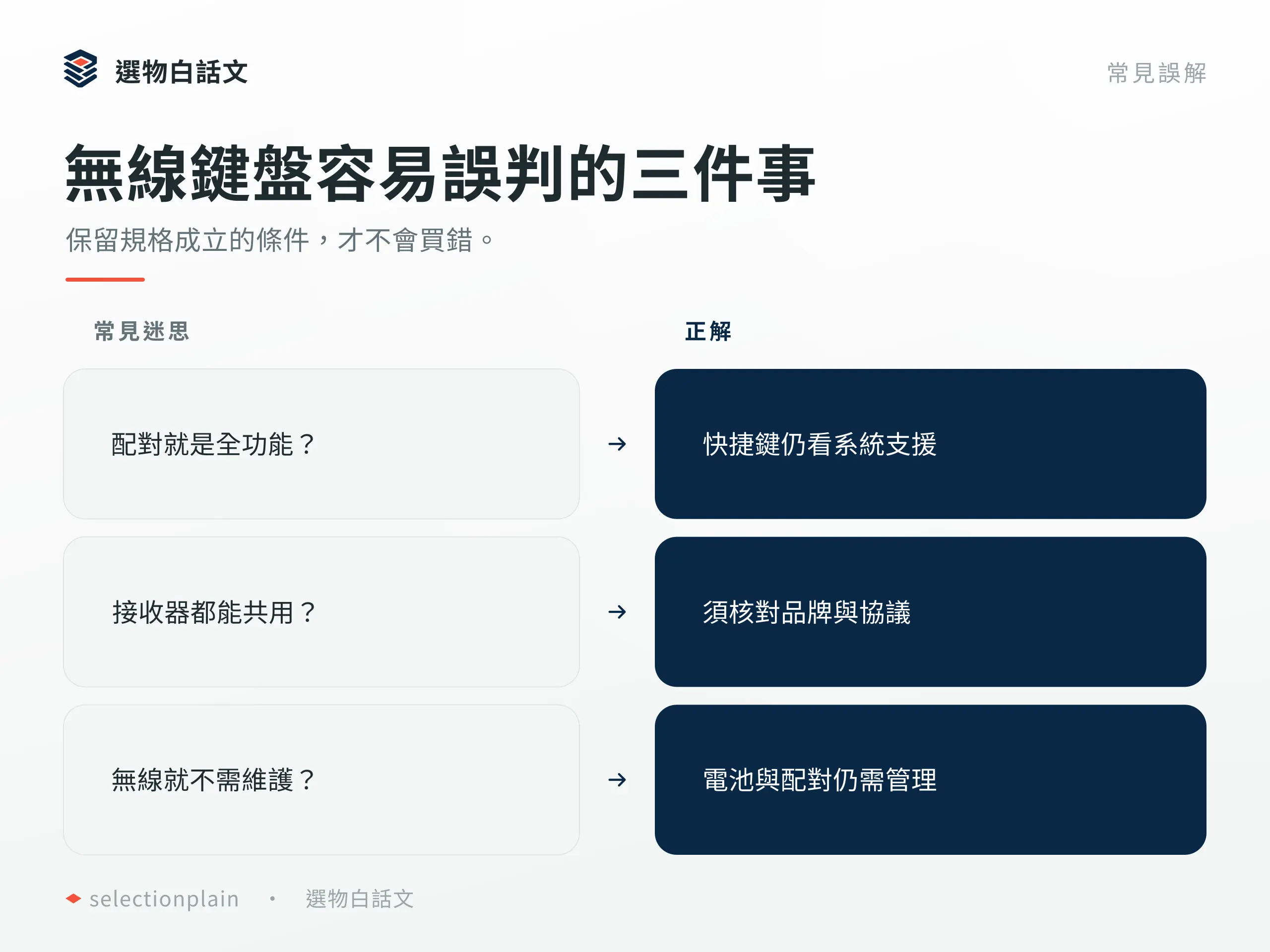
藍牙和2.4GHz接收器,辦公該選哪一種?
辦公無線鍵盤推薦先看裝置接口與公司規定:平板常適合直接藍牙配對;電腦若允許 USB 接收器,可選相應的 2.4GHz 模式。接收器仍是無線連線,不能保證每個環境更穩定;公司若禁止無線,應另選支援 USB 資料模式的鍵盤。
USB-C充電的無線鍵盤可以當有線鍵盤嗎?
不一定。MX Keys S 和 MX Mechanical 的 USB-C 用於充電,不會因此變成有線資料鍵盤;B1 Pro、Ducky Zero 6108 則提供 USB 資料模式。需要有線備援時,請確認規格明列有線輸入,並用可傳資料的線材及實際電腦測試。
同一個接收器能連所有羅技鍵盤嗎?
不能。Logi Bolt、Unifying、LIGHTSPEED 是不同家族,不能只憑品牌互換。本文 K860 一般版使用 Unifying,不能套企業版 Bolt 規格;K270 單鍵盤也不能和 MK270R 鍵鼠組的接收器版本混稱。先核鍵盤料號、接收器標示與官方配對支援。
無線鍵盤可以一鍵切換公司電腦和iPad嗎?
有支援多機記憶、兩邊系統相容且公司允許配對,就可以輪流切換。這類無線鍵盤推薦可比較 K380s 的三組與 K580 的兩組 Easy-Switch;三機記憶不是同步控制。Apple 巧控鍵盤沒有三組硬體快切,Universal Control 依裝置和帳號環境運作,Touch ID 也不能提供給 iPad。